Excel(エクセル)は,Microsoft社のアプリケーションソフト(応用ソフト)で,表計算ソフト(英語ではspreadsheetという)と呼ばれるものの一つである.表計算ソフトとは,縦横マス目の並んだシートにデータを入力して様々な方法で集計したり,数式を入力して複雑な計算をしたり,入力されたデータや計算結果からいろいろなグラフを描くことができるソフトのこと.単純な計算から関数計算,グラフ作成まで多様な作業をこなす事ができる.さらに,データベース(データをコンピュータが処理しやすい形に蓄積したもの)としての利用,いくつかの処理を自動化する「マクロ機能」,「VBA (Visual Basic for Applications)」と言う開発言語を使ってプログラムを組んだり簡単なゲームを作ることもできる.今回の演習は,サンプルデータを使って基礎的な統計処理やグラフ作成を経験する.
ファイルの読み込み・保存・印刷・日本語変換などは,この授業の初めに習った「Word」による文章作成のときと同様の操作を行う.Wordもエクセルも同じMicrosoft社のアプリケーションソフトとして,「Microsoft Office」と呼ばれる統合ビジネスソフトウェアの主要なツールとなっている.なお,エクセルの細かい操作方法全てについて授業で説明する時間は無い.授業で説明しきれなかった細かい操作方法や裏ワザ等については,エクセル「ヘルプ」メニュー(エクセル画面の上にあるメニューバーの右端)やいろいろなホームページを検索して自習をすること.
なお,ここからは,情報処理演習室に入っているWindows版エクセル 2021を念頭に説明していく.OSの違いやバージョン違いにより操作方法が若干異なるので注意.
それでは,早速サンプルデータを使ってみよう.下のリンクを右クリックし,その中の「名前をつけてリンク先を保存」を選択,ファイルを各自で用意したUSBメモリあるいは各自のOneDriveに保存しよう.
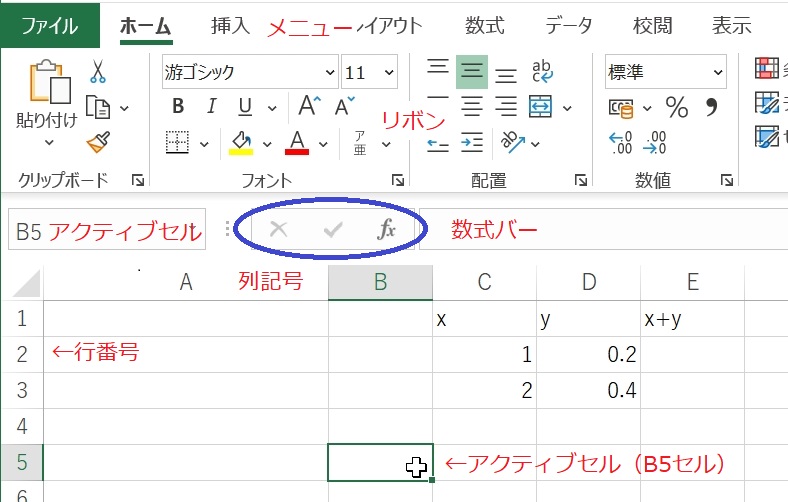
保存した「exercise」のアイコンをダブルクリックしてエクセルを起動させる.「保護ビュー」という警告が表示された場合は「編集を有効にする」ボタンを押すこと.表示されたひとつひとつのマス目のことを「セル」と呼び,マウスでクリックして選択したセルのことをアクティブセルと呼ぶ.マウスでクリックしてセルを選択する(アクティブセルにする)ことで,セルの中に文字や数字や数式を入力できる状態になる.エクセルでは,最大で「縦方向1,048,576行×横方法16,384列」のセルの集まりが1枚のシートになっている.このシートのことを正式にはワークシートと言い,ワークシートは必要に応じて追加できる.ワークシートを何枚か綴じたものを「ブック」といい,ひとつのブックがひとつのファイルとなっている.
この「exercise」というブックには,2枚のワークシートが綴じられている.左下端の「練習用シート」や「気象データ」と記された見出しをクリックすることで,異なるデータが見えるようになっている.まず「練習用シート」というシートを表示して,作業を進めよう.
まずA1セル(A列の1行目)をクリックして「アクティブ」にした後,任意の文字や数字を入力してみよう.もちろん,Wordのときに身につけた漢字変換を使って日本語も入力できる.ちなみに,セルに入力している内容は,画面最上部メニューバーの下の「数式バー」に随時表示されている.セルに何かを入力している最中は,この数式バーの左側に「✗(キャンセルボタン)」と「✓(入力ボタン)」と「\(f_x\)(関数の挿入ボタン)」が見える(下の図の青い丸で囲った部分).入力して「✓」をクリックするかEnterキーを押すと入力内容が確定し,「✗」をクリックするとキャンセルされる.関数の挿入ボタンは,エクセルのさまざまな関数を使う際に役に立つ.
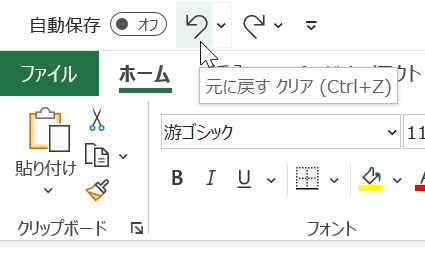
また,操作を間違えたりしたときは,「元に戻す」ボタンを使おう.あるいは,Ctrlキーを押しながらZキーを押してもいい.Ctrlキーを押しながら他のキーを押すことを,キーボード・ショートカットといい,これを「Ctrl+Z」と書く.コンピュータの不具合に備えて,こまめにファイルを保存するのも有効.
次にA2セルをアクティブにして,半角文字で「=(数式で使うイコール記号)」を入れてから計算式を入れてみよう.例えば,「=1+2」と入れてEnterキーを押すと,そのセルには数式ではなく計算結果の数値(この場合は「3」)が表示され,アクティブセルはひとつ下の行に移動する.面白いのは,いま数式を入力したセルをクリックして中身を表示させると,メニューバー下の「セル内容表示部分」には「=1+2」が表示されているのに,セルそのものには「3」と表示されていることである.すなわち,セル内容の先頭に「=」がある場合は数式が入っていると見なされて,セルそのものには数式で計算した結果の数値が表れるということである.足し算と引き算は普通に「+」や「−」キーが使えたが,キーボードには「×」や「÷」のキーがないので,掛け算には「*(アスタリスク)」割り算には「/(スラッシュ)」を使う.A3セルに「=9*9」を入れると「81」が表示されるし,A4セルに「=6/3」を入れると「2」が表示される.なお,数値や式の入力では常に日本語入力Offとする習慣をつけておこう.べき乗は「^(ハット)」キーを使う.A5セルに「=2^3」を入れると,2の3乗なので「8」が表示される.
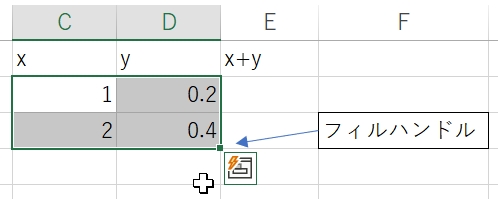
次にセルどうしの計算をしてみる.C2~C3セルに1と2,D2~D3セルに0.2と0.4が入っていると思う.これら4つのセルを選択し(C2セルをクリックして,クリックしたままD3セルまでマウスカーソルを移動させ,4つのセルが灰色に変わったところでマウス左ボタンを離す),D2セル右下に表示された小さな■(フィルハンドルという)をマウス左ボタンでクリックし,そのまま下へマウスカーソルを移動させる.D16セルまできたら,マウス左ボタンを離そう.フィルハンドルの位置は,マウスカーソルを持っていったときに,マウスカーソルの形が白い十字から黒い矢印付きの十字に変わることで確認することができる.
 |
 |
 |
|
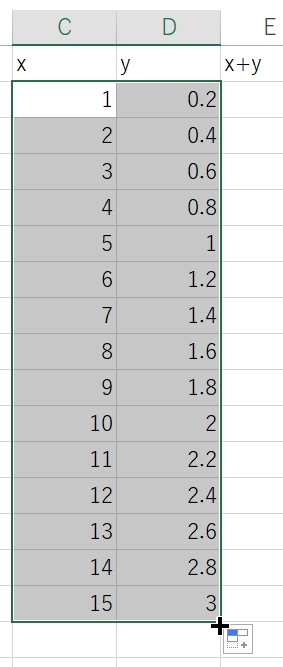 |
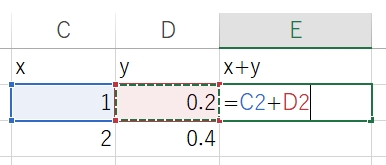
これでC列には1~15まで1ずつ変化した値,D列には0.2~3まで0.2ずつ変化した値が入力されたと思う,これは,最初に選んだ4つのセルからエクセルが自動的に規則を考えて入力したものである.E2セルにC2セルとD2セルの値を足すという計算式を入れる.E2セルをアクティブにし,「=」と入力してからC2セルをクリック,「+」と入力してからD2セルをクリック.これで「=C2+D2」とという式が入力されたのでEnterキーを押す.すると,E2セルに1.2と表示されるはず.
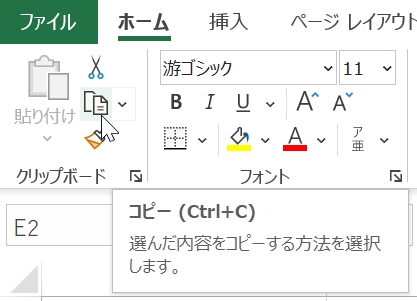
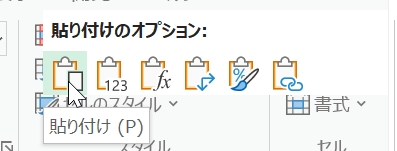
ではE2セルと同じことを,その下の行でも計算しよう.方法は4つぐらいある.
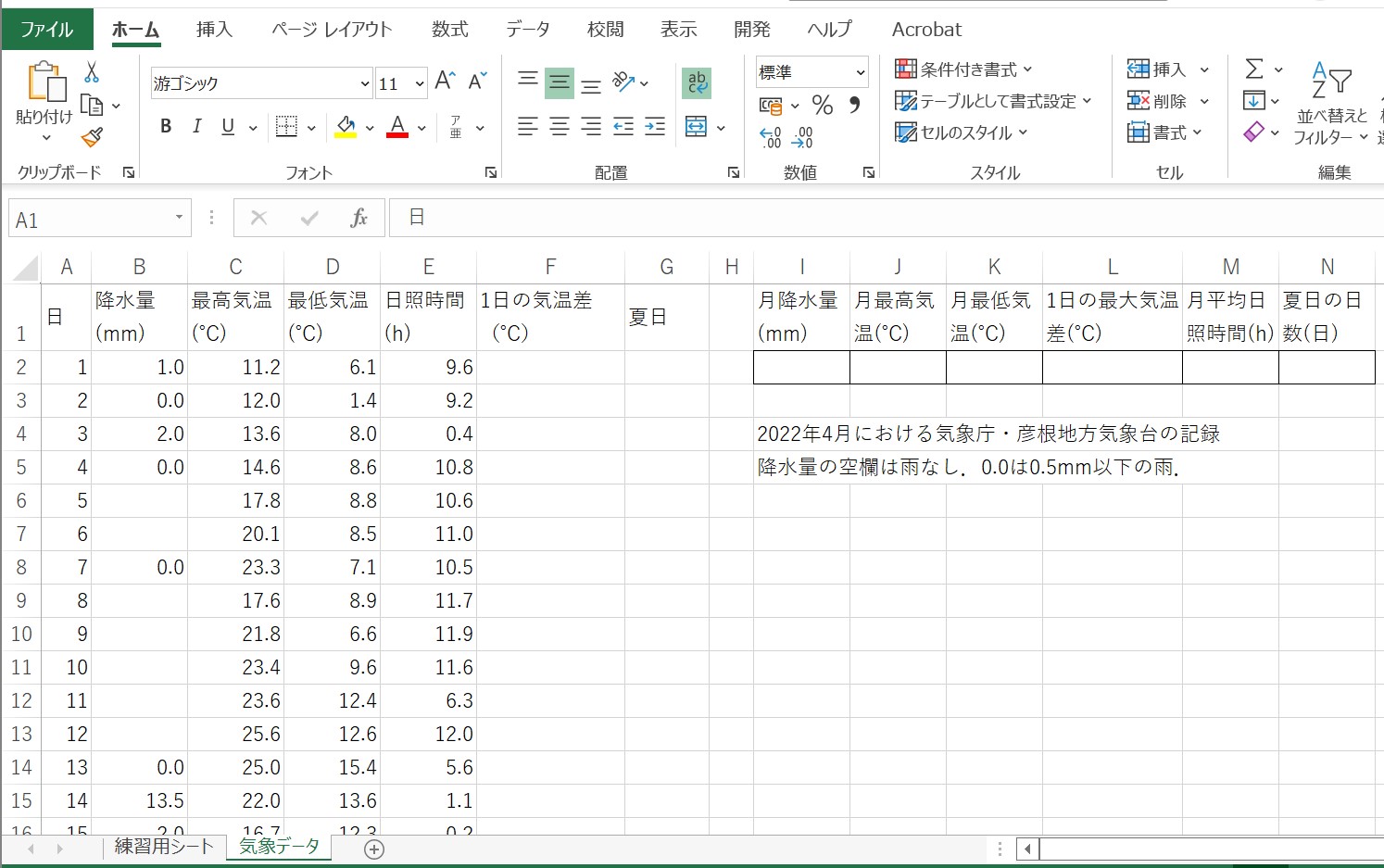
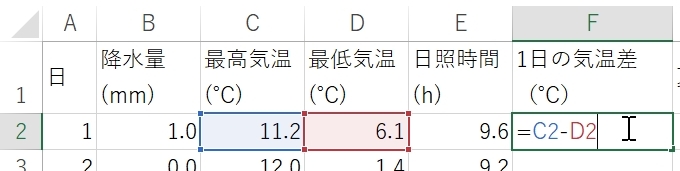
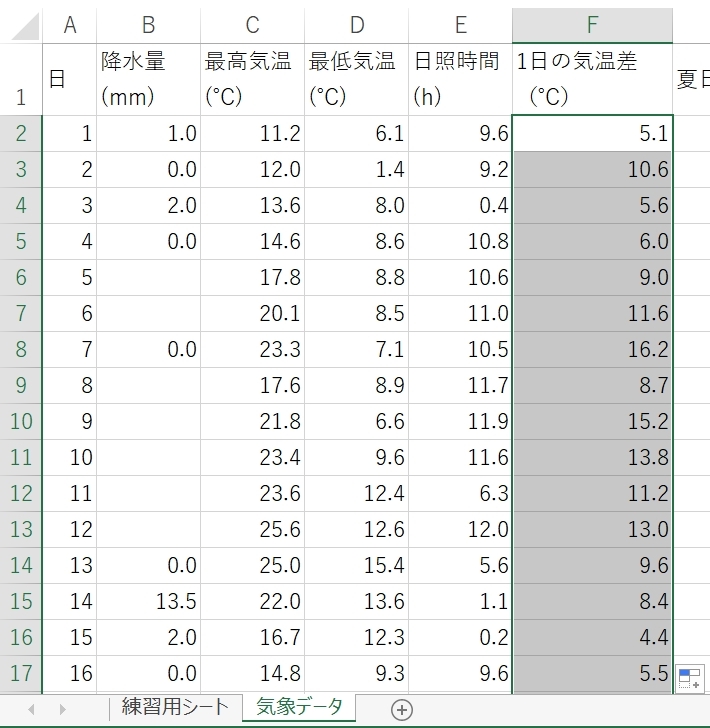
では,少し慣れたところで,実際のデータを使った計算をしてみよう.「気象データ」と記された見出しをクリックすると,いくつかの数字が入った表が表示される.このシートは,2022年4月に滋賀県の彦根地方気象台で観測された降水量や気温のデータである.はじめに,F列に1日の気温差を計算してみよう.F2セルを選び,「=」を押した後,C2セルをクリックすると,セル内容表示は「=C2」になる.続けて「−(マイナス)」キーを押して,さらにD2セルをクリックすると,セル内容表示は「=C2-D2」になるのでEnterキーを押す.4月1日の気温差がF2セルに表示されたと思う.これを4月30日まで繰り返す.繰り返す方法は既に説明した通り.
 |
|
 |
次に,セルの値の判定に取り組もう.1日の最高気温が25°C以上の日は「夏日」と呼ばれる.G列の「夏日」と書かれた下,G2セルをアクティブにする.夏日なら1,夏日でなければ0と表示させることにする.値の判定にはIF文を使う.
=if(条件式, 条件が満たされた時の値, 条件が満たされなかった時の値)
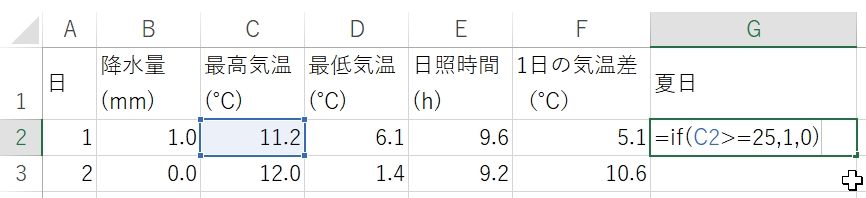
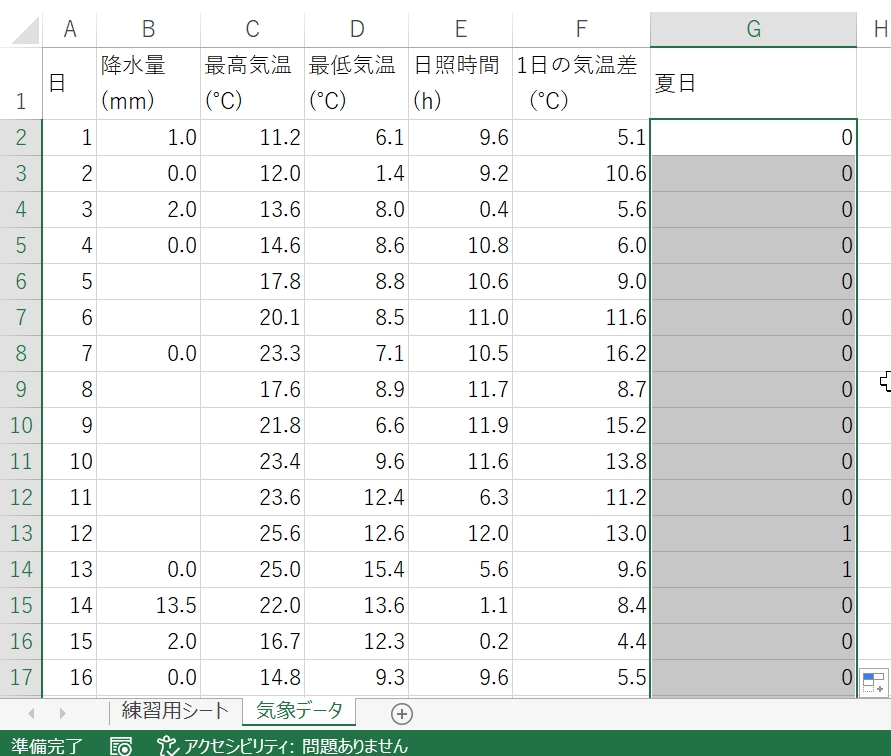
という形式で条件を入力する.G2セルに「=if(」と入力し,C2セルをマウスでクリック,続けて「>=25,1,0)」と入力する.全体の式としては「=if(C2>=25,1,0)」となる.Enterを押せば,G2セルの値は0になると思う.4月1日は最高気温が11°Cなので条件が満たされないためである.
 |
|
 |
C2セルをマウスでクリックする代わりに,キーボードからC2と入力してもいい.式に使ったC2は「C2セル」の値のことで大文字でも小文字でもいい.これは,C2セルの値が25以上「>=」なら1,そうでなければ0と表示せよ,という指示である.指定できる条件には,次のようなものがある.
| 記号 | 意味 | 記号 | 意味 |
|---|---|---|---|
| = | 等しい | <> | 等しくない |
| >= | 以上 | > | より大きい |
| <= | 以下 | < | 未満 |
G2セルと同じ式をG31セルまで入力しよう.同じ内容を繰り返す方法は,これまでと同様.12日や13日など,いくつかの日に「1」と表示されたと思う.こうしておけば,G列の数字の合計を求めることによって夏日の日数を計算することができる.
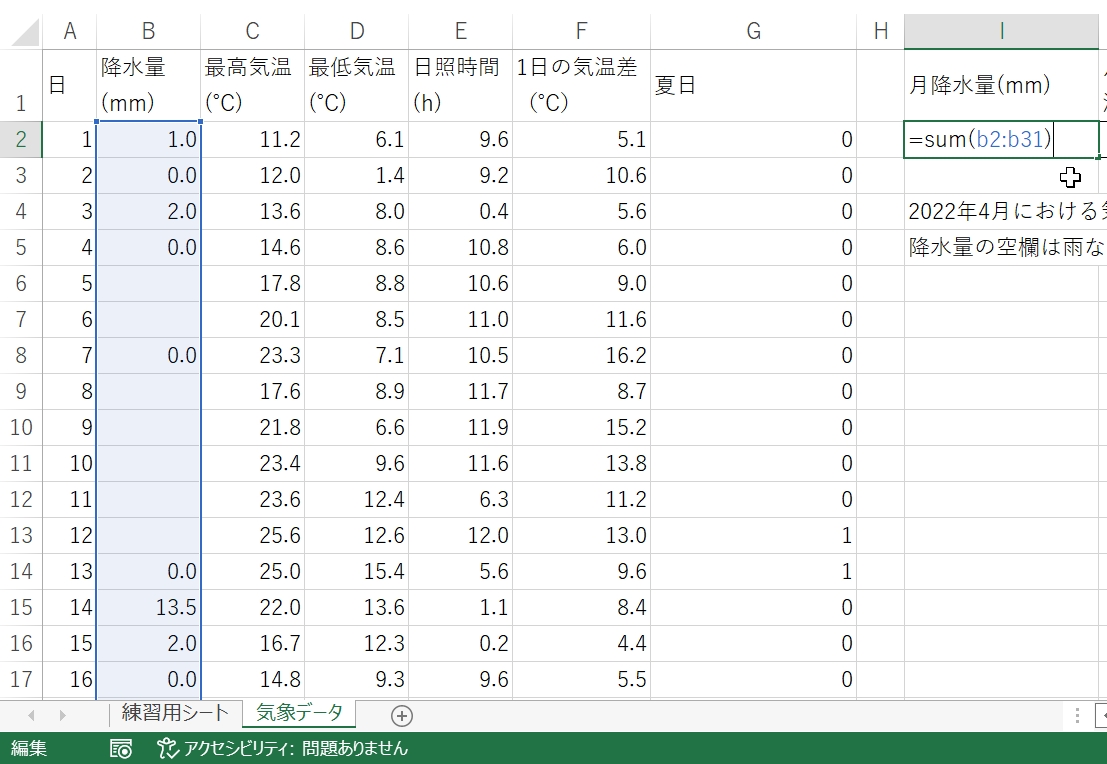
次に,I列からN列に書かれた数値を求めてみよう.まず,I列の「月降水量」は,B列の値の合計を求めればいい.B列の値を普通に足し算をしてもいいが,30日もある値を一つ一つ足し算するのは面倒.そこで,「sum」という関数を使う.I2セルをアクティブにして「=sum(」と入力する.B2セルをマウス左ボタンでクリックし,そのままB31セルまでドラッグして,最後に「)」でカッコを閉じる.つまり,「=sum(B2:B31)」とする.
b2:(コロン)b31とキーボードから入力してもいい.sum関数は合計値を求める関数で,途中に空白セルがあったら0として扱われる.これでI2セルに月降水量が求められた.なお,関数名を忘れてしまったり知らなかったりした場合には,「\(f_x\)(関数の挿入ボタン)」を押せば,関数の検索や使い方の説明を表示ができる.
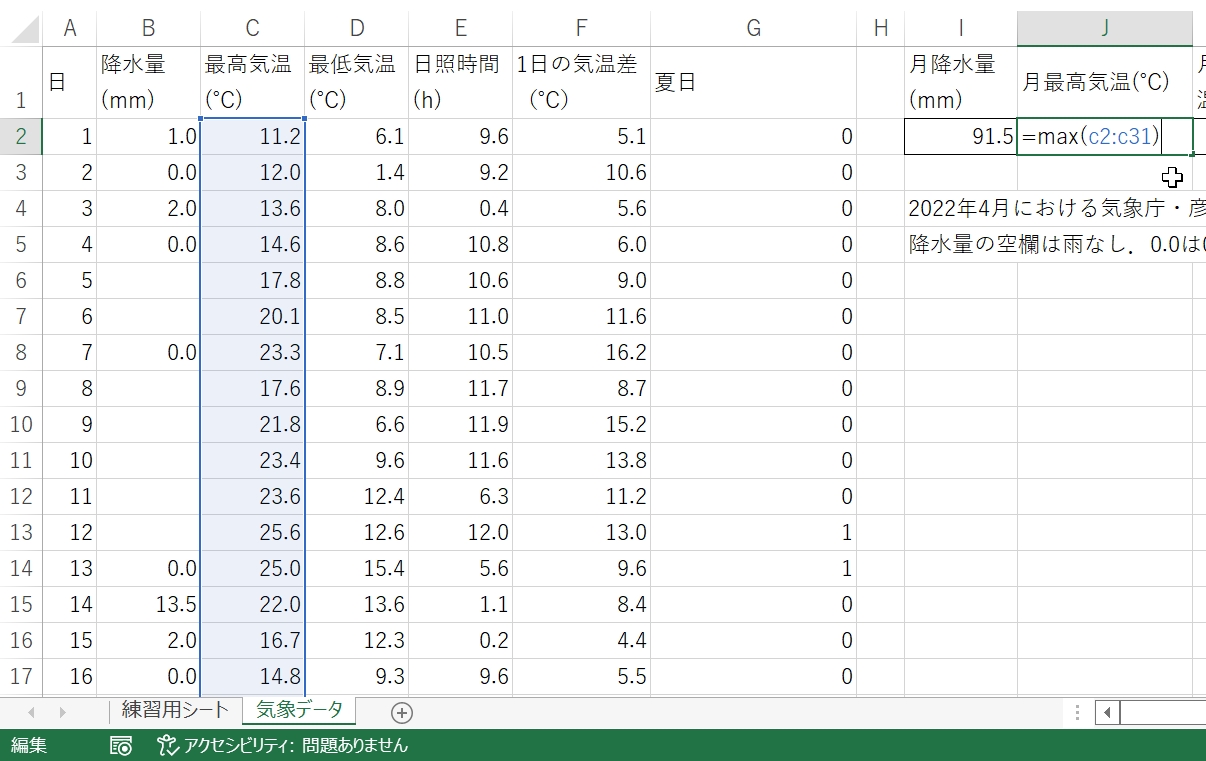
次はJ列の月最高気温.最大値を求める「max」関数を使う.C列にある毎日の最高気温の中で最大の値を求めたいので,J2セルに「=max(」と入力する.先ほどと同様,C2セルからC31セルまで選択したい.一つの方法は,さっきと同じ方法でC2セルをマウス左ボタンでクリックし,そのままC31セルまでドラッグして,最後に「)」でカッコを閉じる方法.もう一つは,C2セルをマウス左ボタンでクリックしてから,ShiftキーとCtrlキーを押したまま下向き矢印キー(↓)を押して,最後に「)」でカッコを閉じる方法.Shiftキーを押すとセルを連続して選択することができ,Ctrlキーを押しながら矢印キーを押すと,その行または列の最後までアクティブセルが移動する.そのため,ShiftキーとCtrlキーと矢印キーの3つを押すと,その行または列の最後まで選択することができる.いずれにせよ,式が「=max(C2:C31)」となればよい.
セルの指定はsum関数と同様に,キーボードから入力してもいい.これでJ2セルに月最高気温が求められた.
続いてK列の月最低気温.最小値を求める「min」関数を使う.D列にある毎日の最低気温の中で最小の値を求めたいので,K2セルに「=min(D2:D31)」と入力する.入力方法はmax関数と同様.なお,Enterキーを押すと,内容が確定された後,その一つ下のセルがアクティブになる.この演習のように,下ではなく右のセルに次の式を入れたい場合,少し面倒.こういう時にはEnterキーではなくTABキーを押せば,内容が確定された後,一つ右のセルがアクティブになる.
L列の1日の最大気温差は,先ほど計算したF列の最大値をmax関数で求めればいい.J2セルを参考に,式を考えてみよう.
M列の月平均日照時間は,平均値を求める「average」関数を使う.E列にある毎日の日照時間の平均値を求めたいので,M2セルに「=average(E2:E31)」と入力する.E2:E31はマウスで選択するのが簡単.
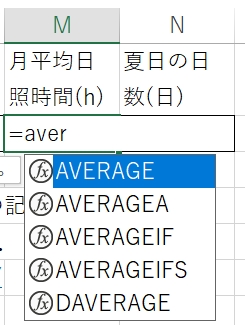
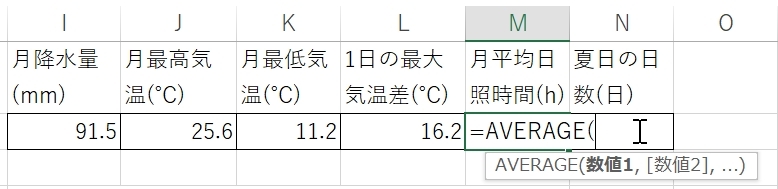
averageというスペルに自信がない場合,「=ave」まで入力すれば,いくつか関数名の候補が表示される中で,上から2番目にAVERAGE関数が表示されるので,下向き矢印を押して選択することもできる.あるいは「=aver」まで入力すれば,候補として一番上にAVERAGE関数が表示されて関数の意味も表示されるので,その段階で「TAB」キーを押してもいい.そうすると正しいスペルで「=AVERAGE(」まで入力してくれるので,E2セルからE31セルまでドラッグし,最後の「)」を入力してEnterキーを押せばいい.
 |
この状態でTABキーを押す⇒ |
 |
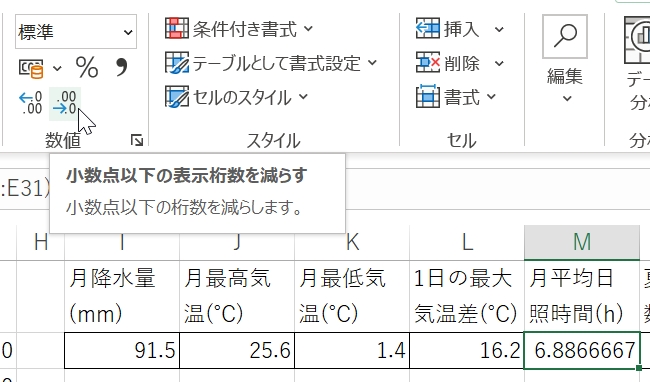
ただしこのままでは,表示される平均値の桁数が多すぎて意味がない.小数点以下第1位までに変更しておこう.「小数点以下の桁数を減らす」というボタンがあるので,小数点以下が1桁になるまで何度か押せばいい.
最後にN列の夏日の日数.N2セルをアクティブにし,月降水量を求めたのと同じsum関数を使って,G列の値の合計を求めよう.方法は詳しく説明しないので,各自考えること.
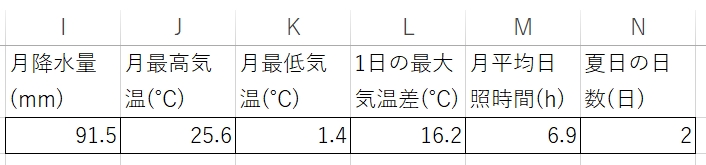
次のように表示されたら完成!次はレポート課題に取り組もう.