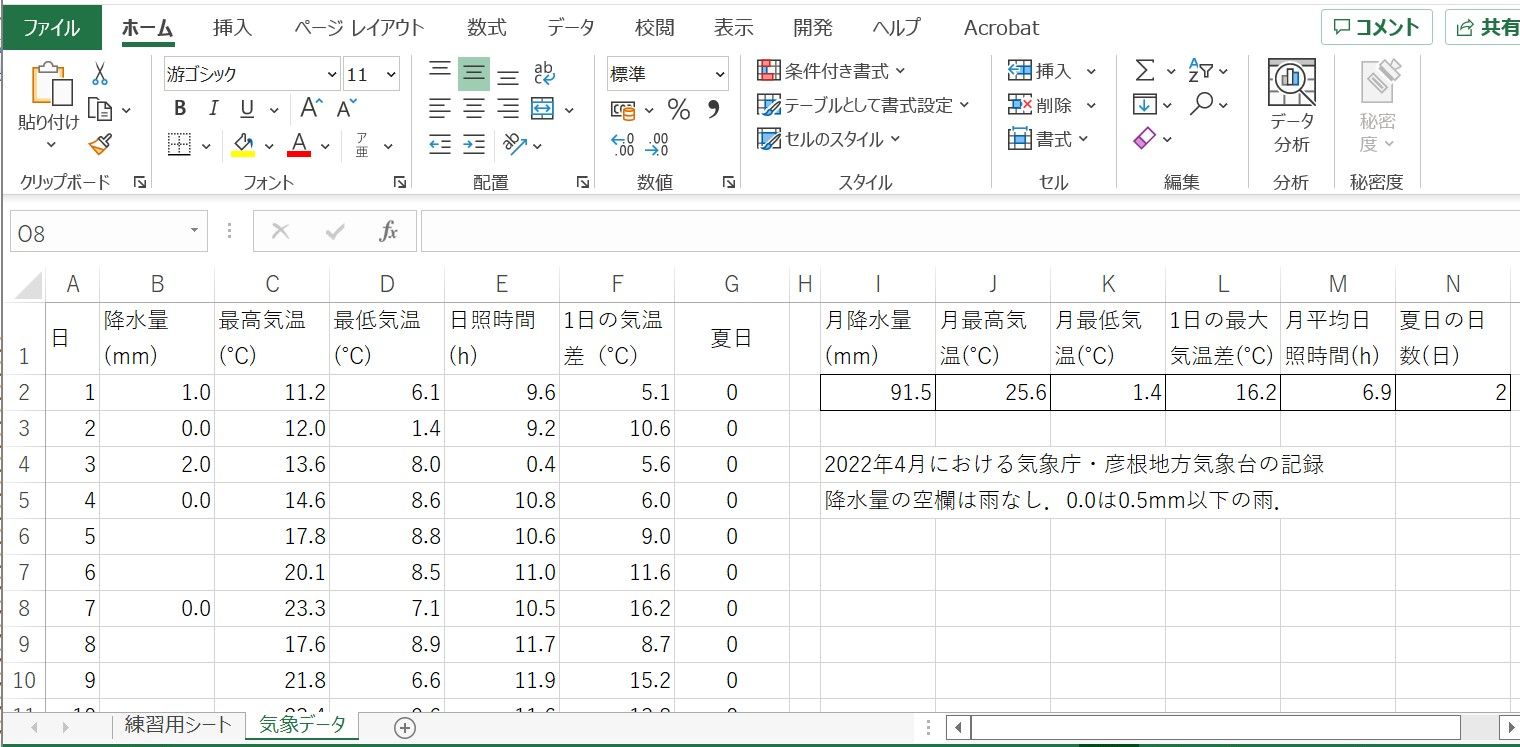
今回はグラフ作成について学ぶ.「エクセルの活用(1)」で使った気象データ exercise.xlsx を使ってグラフ作成に取り組もう.練習用シートが表示されていたら,画面下の「気象データ」と書かれたタブをクリックして,「気象データ」のシートをアクティブにする.ファイルがない人は,もう一度「エクセルの活用(1)」のページからダウンロードすること.
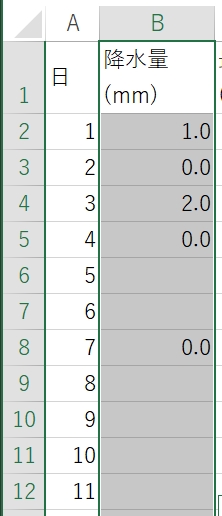
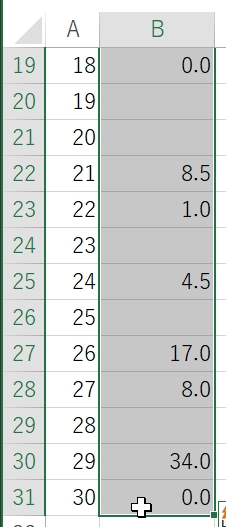
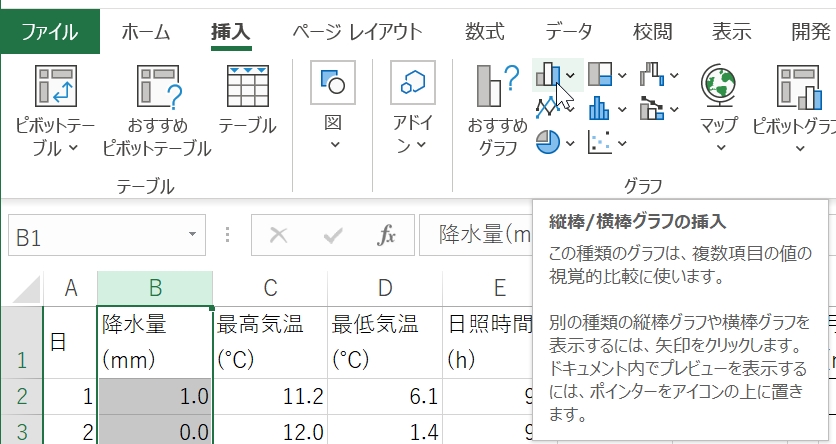
まず,降水量の棒グラフを描く.B列の降水量データをB1セルのタイトルから30日のB31セルまで選択する.B1セルをクリックしてから,マウスのホイールを回転させて一番下のデータがある31行目が見えるようにし,Shiftキーを押したままB31セルをクリックすると選択できる.あるいはB1セル右下のフィルハンドルを下までドラッグしてもいい.
 |
 |
 |
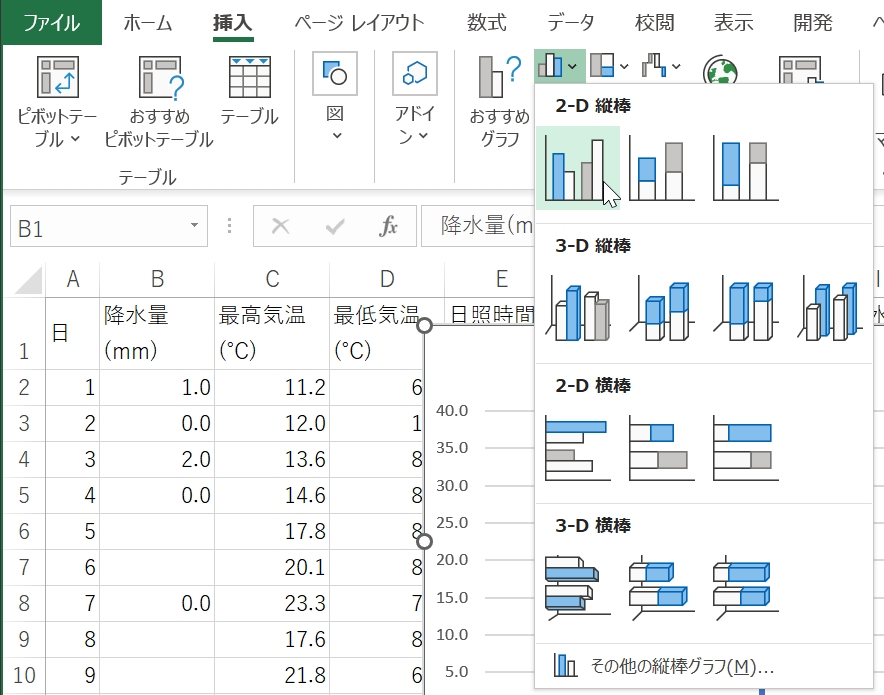
セルが選択された状態で,「挿入」メニューの「グラフ」欄から「棒グラフ」を選ぶ.マウスカーソルを近くに持って行くと「縦棒/横棒グラフの挿入」という説明が現れるのでわかると思う.次に表示されるメニューから一番左上のグラフ(2-D縦棒)を選ぶと,棒グラフが表示される.
 |
|
 |
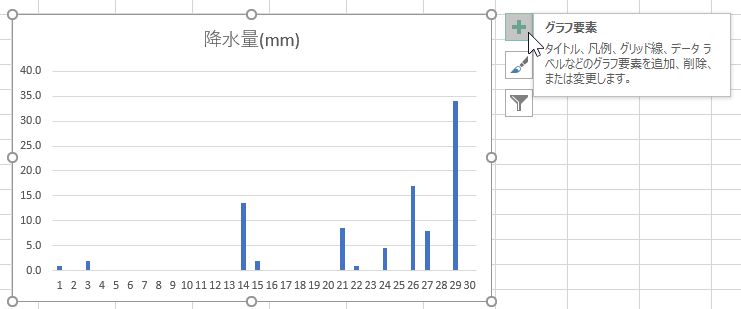
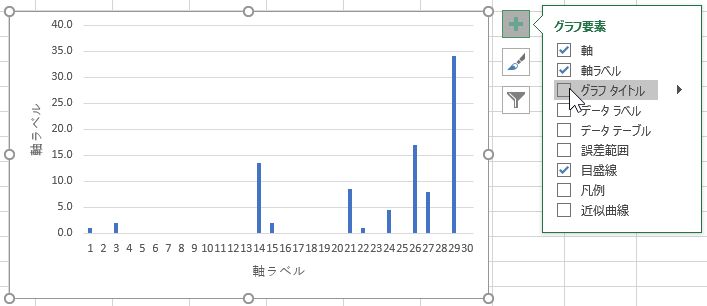
このままでは,縦横の軸が何かわからないので,軸ラベルを追加する.グラフをクリックすると右に表示される「+」マークを選択.このマークを選択すると,グラフのさまざまな要素を変更することができる.軸ラベルにチェックを入れて,その下のグラフタイトルのチェックを外そう.縦軸と横軸に「軸ラベル」という表示が現れ,グラフの上に表示されていた「降水量(mm)」という文字が消えたと思う.
横軸の「軸ラベル」と書かれた場所をダブルクリックして,軸の説明を入力する.横軸は日にちなので,「2022年4月」とデータが観測された年月を入力する.次に縦軸の軸ラベルを入力する.横軸と同じようにダブルクリックして入力してもいいが,縦軸の説明はB1セルにも書かれているので,B1セルの内容を表示するよう指定することもできる.まず,日本語入力モードではなく,英数字モードにしておく.次に,縦軸の「軸ラベル」と書かれた場所を1回だけクリックする(ダブルクリックではない).そして,「=」をキーボードから入力した後にB1セルをクリックする.上の表示窓に「=気象データ!$B$1」と表示されたと思う.Enterキーを押せば,縦軸に「降水量(mm)」とB1セルと同じ文字が表示される.このような指定をすると,B1セルを書き換えればそれがグラフにも反映されて便利.
 |
|
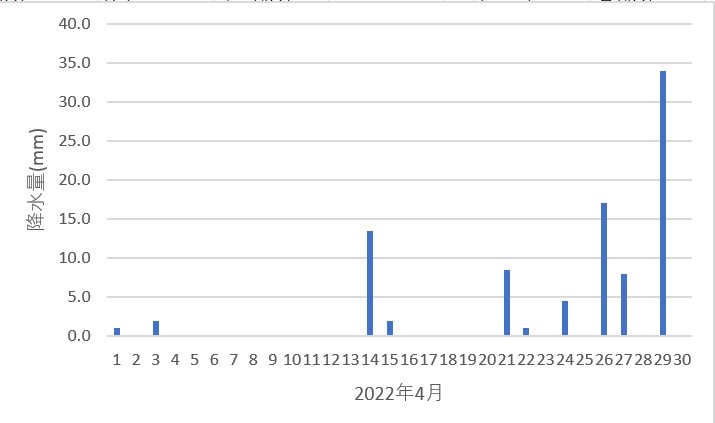 |
これで2022年4月,彦根気象台で観測された毎日の降水量をグラフ化することができた.月の後半によく雨が降ったことがわかる.
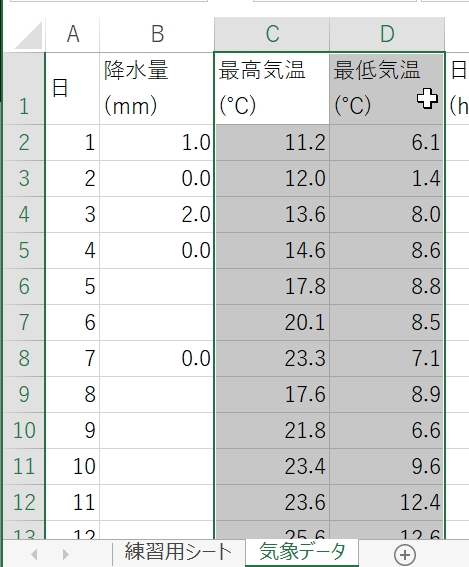
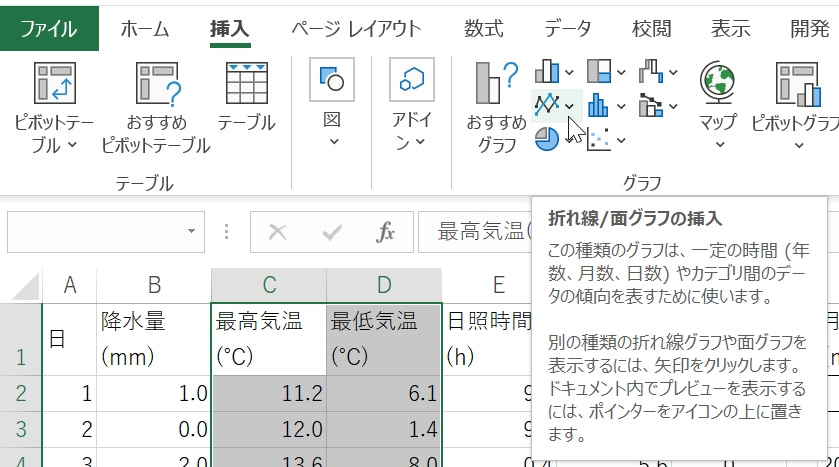
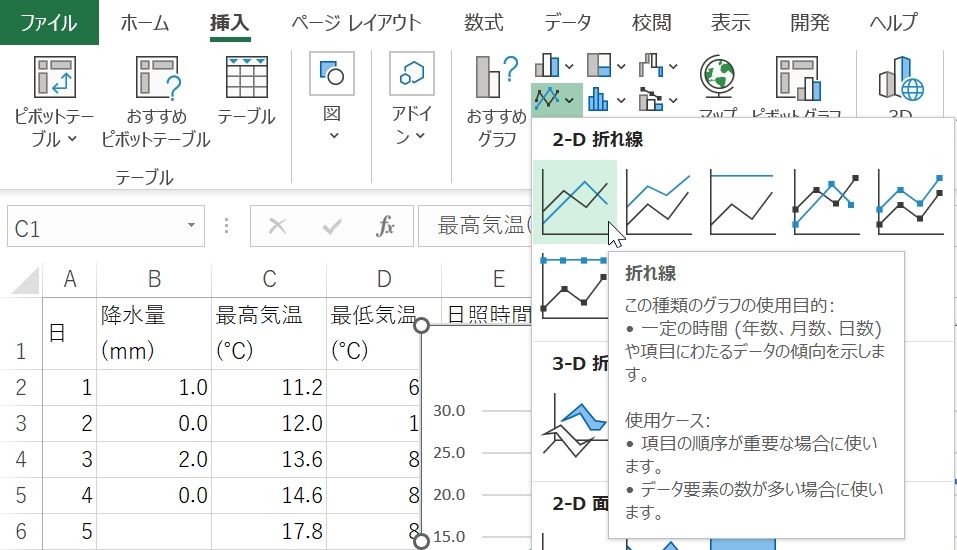
次は,気温変化の折れ線グラフを描いてみよう.まず,描きたいデータが入っているC1~D31セルまでを選択する.C1セルを選択してから,31行まで表示させてD31セルをShiftキーを押しながらクリックする.次に,挿入メニューのグラフ欄から折れ線グラフを探そう.マウスカーソルを近づけて「折れ線/面グラフの挿入」と表示される折れ線グラフっぽいボタンがあるはず.ボタンを押して表示される何種類からのグラフから,左上の「折れ線」をクリックすれば,最高気温と最低気温の折れ線グラフが表示される.
 |
|
 |
|
 |
|
先ほどと同じように,軸ラベルを追加しよう.グラフをクリックすると右に表示される「+」マークを選択.軸ラベルにチェックを入れて,その下のグラフタイトルのチェックを外す.
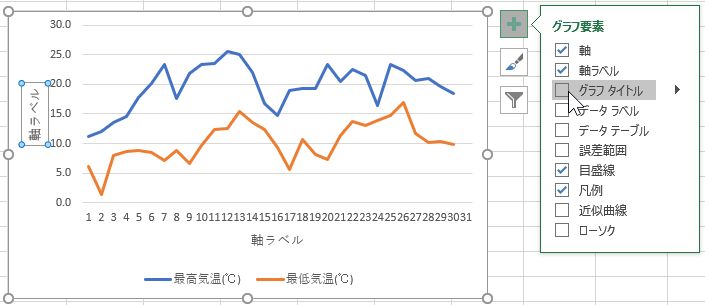
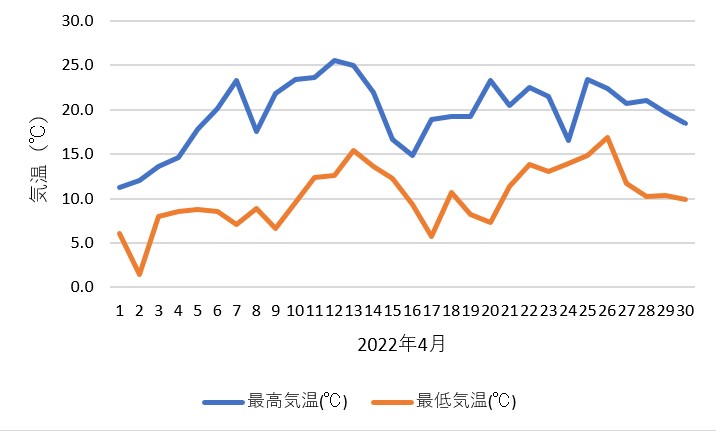
横軸の「軸ラベル」と書かれた場所をダブルクリックして「2022年4月」とデータが観測された年月を入力する.次に縦軸の「軸ラベル」と書かれた場所をダブルクリックして,「気温(°C)」と入力すれば完成.月初めは気温が低く,月の中旬に暑くなったことがわかる.
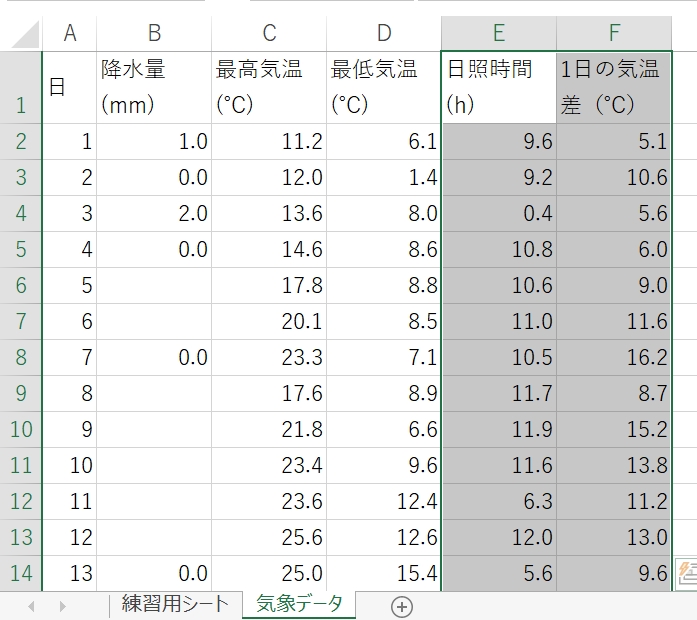
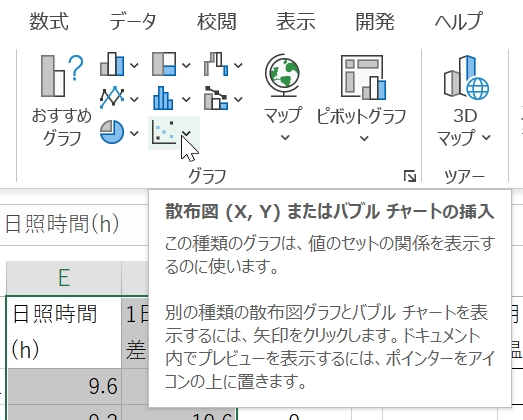
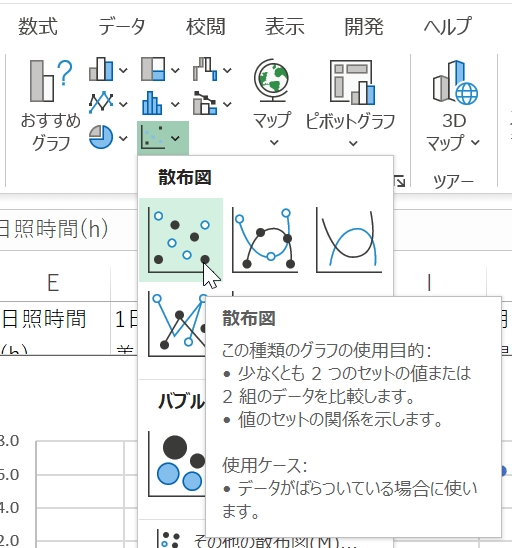
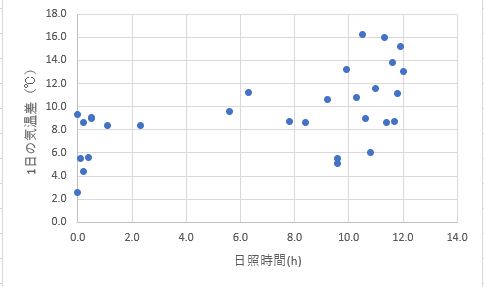
次は2つの変数の関係をグラフ化してみよう.1日の日照時間と,1日の気温差には関係があるだろうか?E列とF列をグラフ化してみる.(もし新たに exercise.xlsx をダウンロードした人は,F列に気温差を計算しておくこと.F2セルに「=c2-d2」と入力し,セル右下のフィルハンドルをダブルクリック.)まずE1セルからF31セルまでを選択する.E1セルをクリックしてから,クリックしたままF31セルまでドラッグしてもいいし,あるいは列全体を選んでもいい.列全体を選ぶには,列記号「E」と書かれた箇所をマウスでクリックし,クリックしたまま右隣の「F」と書かれた箇所までマウスを動かせばいい.セルが選択された状態で,挿入メニューのグラフ欄から「散布図(X,Y)またはバブルチャートの挿入」を選び,表示された何種類かのグラフから左上の「散布図」を選ぶ.
 |
|
 |
|
 |
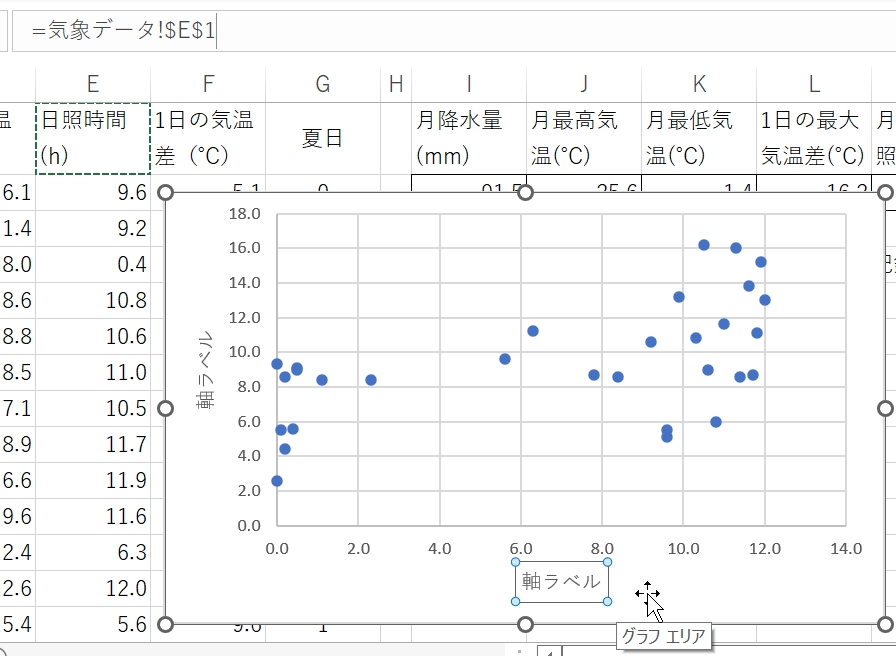
これは,散布図あるいはXYプロットと呼ばれるグラフで,横軸の変数と縦軸の変数との関係を表したグラフ.これまでと同じように,軸ラベルを追加し,グラフタイトルを消しておこう.軸ラベルは,横軸がE1セル,縦軸がF1セルを指定すればよい.うまく指定できなかったら,ダブルクリックしてキーボードから入力しても構わない.
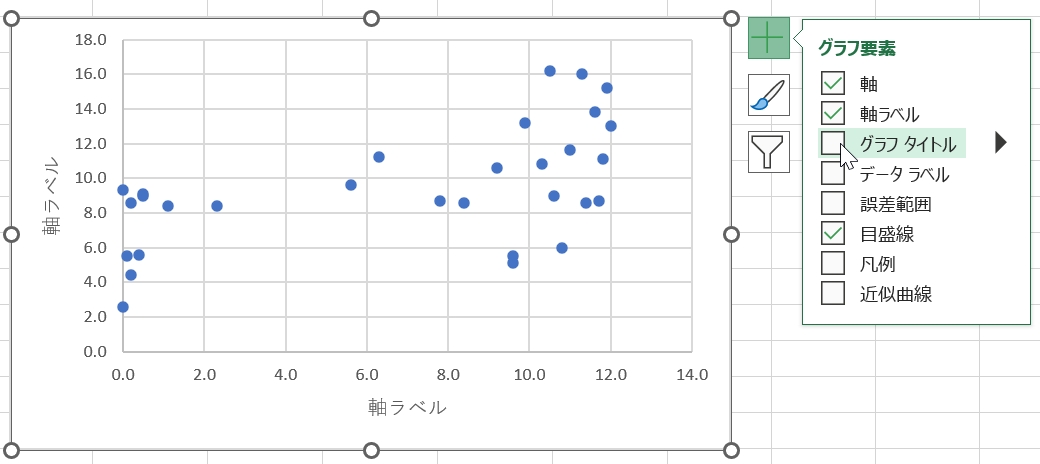
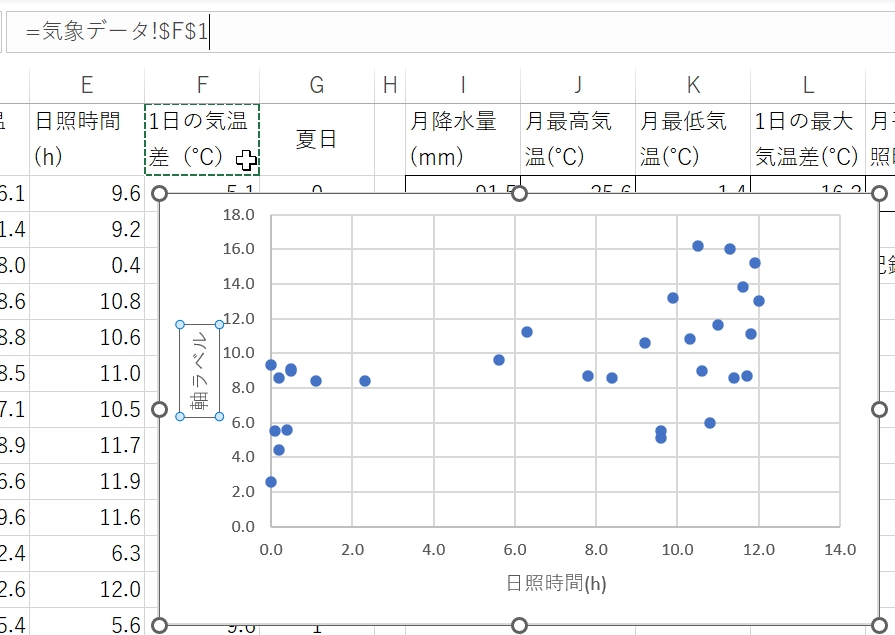
日照時間が長くなると,必ず1日の気温差が大きくなるという単純な関係にはならず,かなりばらつきが大きいことがわかる.気温差には,平均気温や風速など他の要因も多いため,日照時間という一つの変数に対して相関があるとまでは言えない.しかし,いくつかこのグラフからわかることもある.日照時間が3時間以下だと気温差は10度未満だが,6時間以上だと10度を超える場合がある.また,日照時間が長くなるほど,気温差のばらつきが大きいこともわかる.このように,データを可視化して分析することは,インフォグラフィックと呼ばれている.
では最後に,離れた列にあるデータを使ってグラフを描いてみよう.E列とF列のように隣り合わせの列から散布図を描く場合,簡単にデータを選択することができた.では,B列の降水量と,E列の日照時間に関する散布図を描くには,どうやってデータを選択すればいいだろう.
まず,B列の「B」という箇所をマウスでクリックする.次にE列の「E」と書かれた箇所をCtrlキーを押しながらクリックする.これで離れた列を選ぶことができる.(列全体ではなくセルを一つ一つ選ぶ場合には,B1セルからB31セルまで選んだ状態で,Ctrlキーを押しながらE1セルからE31セルまで選んでいけばよい.)
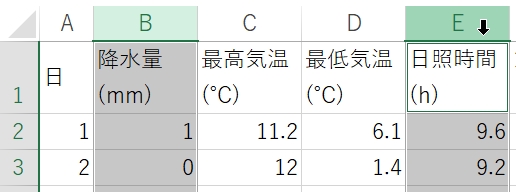
あとは先ほどと同様,挿入メニューから散布図を選んでプロットする.今回,軸ラベルは後から設定するので,このままにしておこう.
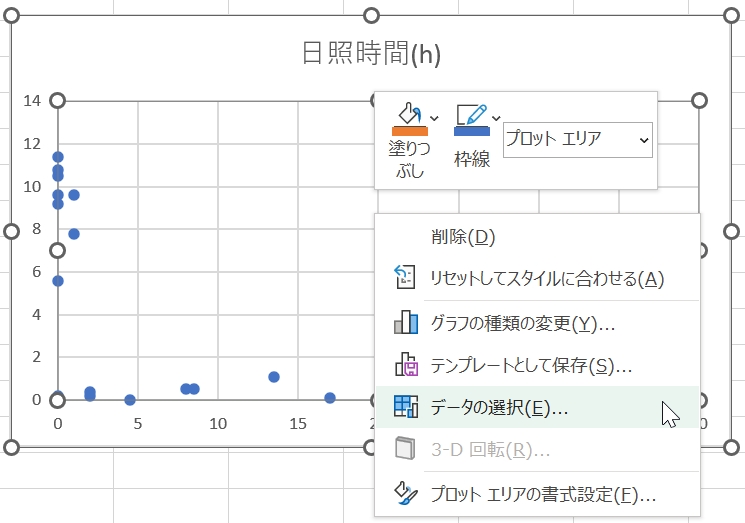
このような方法だと,必ず左側の列が横軸,右側の列が縦軸になる.たとえE列を先に選んで,後からB列を選んだとしても,グラフはB列が横軸,E列が縦軸になる.E列を横軸に,B列を縦軸にしたい場合には,2つの方法がある.一つはB列をE列より右にコピーしてからグラフを描く方法.もう一つは,できたグラフのデータを変更する方法で,こちらの方法を試してみよう.
まず,グラフをマウスの右ボタンでクリックする.出てきたメニューから「データの選択」を選ぶ.「データソースの選択」というウィンドウが表示されるので「編集」ボタンを押す.
 |
|
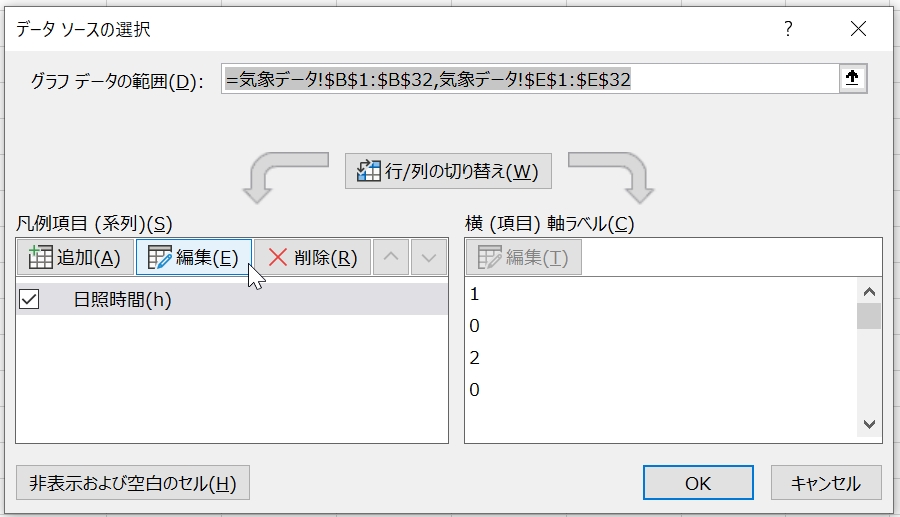 |
「系列の編集」というウィンドウの「系列Xの値」に「=気象データ!$B$2:$B$31」,「系列Yの値」に「=気象データ!$E$2:$E$31」(あるいは選択方法によって31行目ではなく32行目までになっているかも)と表示されている.このBとEとを入れ替えればいいだけ.直接「B」という文字を「E」に変えてもいいし,あるいはその欄の右にある上向き矢印を押して,対象となるE2~E31セルをマウスでドラッグして選んでもいい.
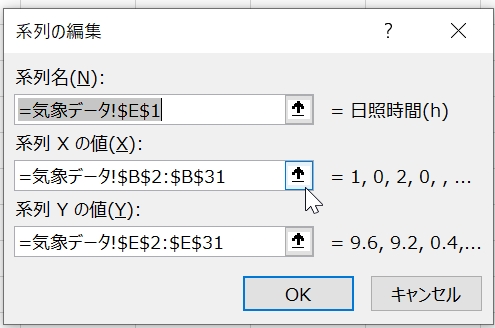
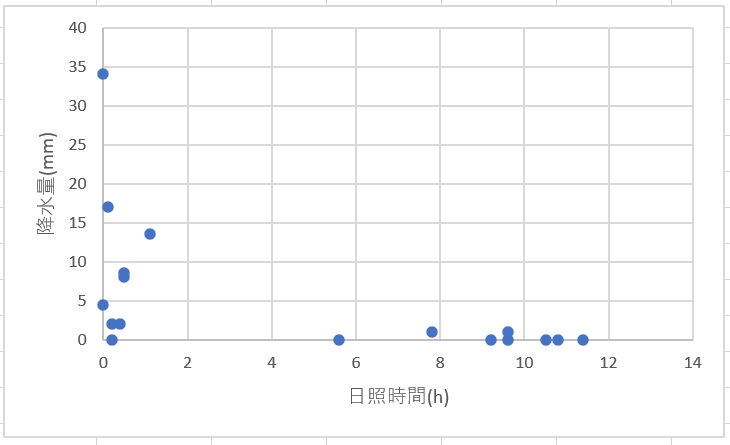
OKボタンを押せば「データソースの選択」画面に戻るので,さらにOKボタンを押せばX軸とY軸の入れ替わったグラフに変更されている.日照時間が長い日にはほとんど雨が降っていないという,あたりまえと言えばあたりまえのグラフになる.