PowerPointは,発表資料を作るときに利用されることが多い.発表資料としての見えやすさや美しさを少しでも上げるための方法をいくつか学ぶ.
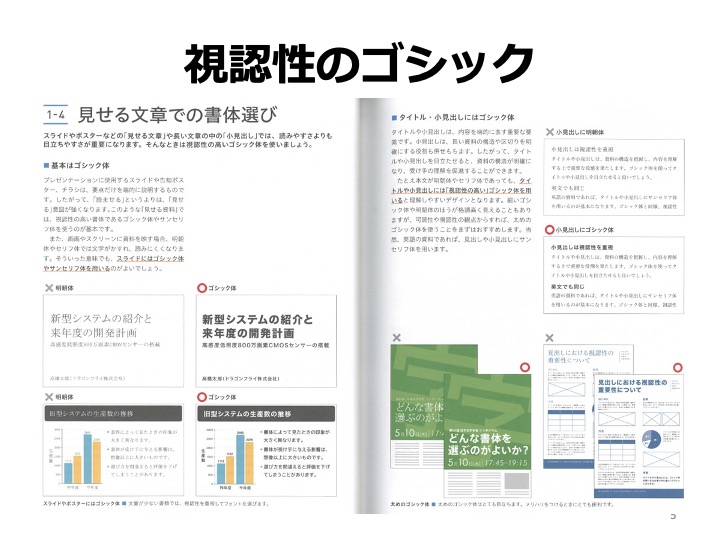
ゴシック体は視認性が良いとされるため「タイトル」や「強調」したい部分に,明朝体は可読性が良いとされるため「記述」や「読ませたい文章」に適している.
一方で,フォントは発表資料において個性を出せる大事な要素であるため,色んな書体を確認して見やすさと美しさの両方を追求してみると同時に自分が好きなフォントも探してみよう.
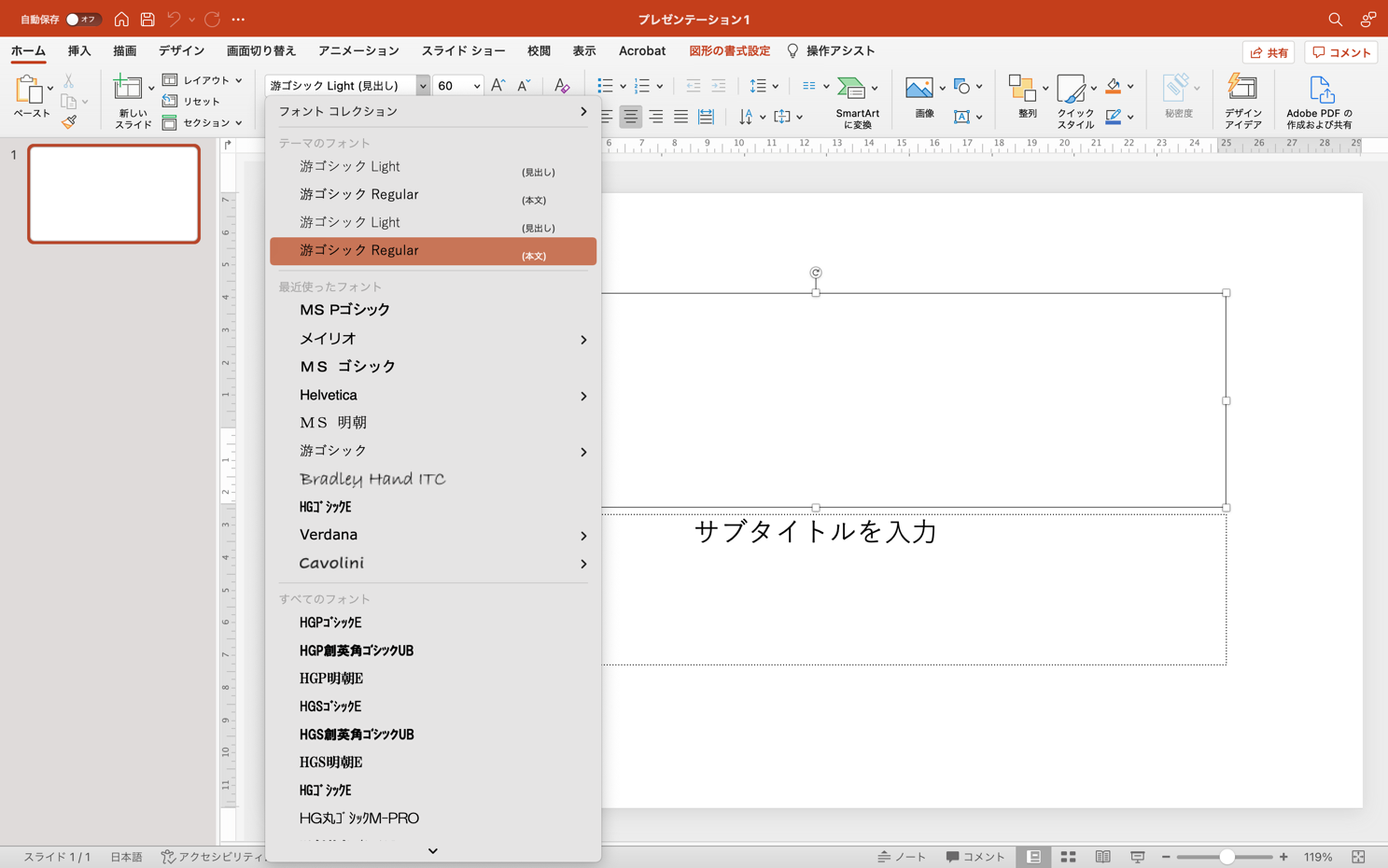
【練習】(1) フォントの選択やサイズの調整
(2) ワードアートの応用
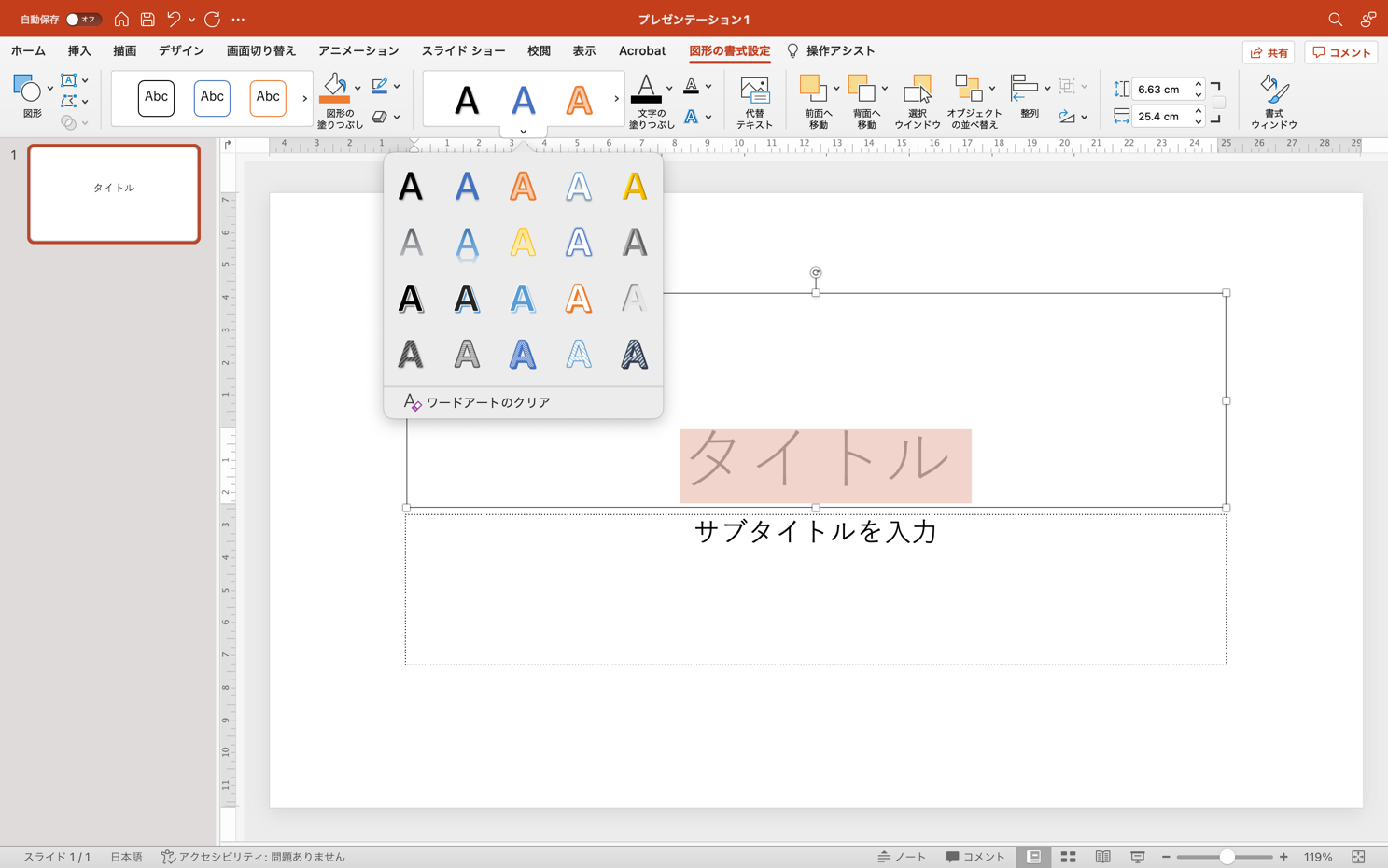
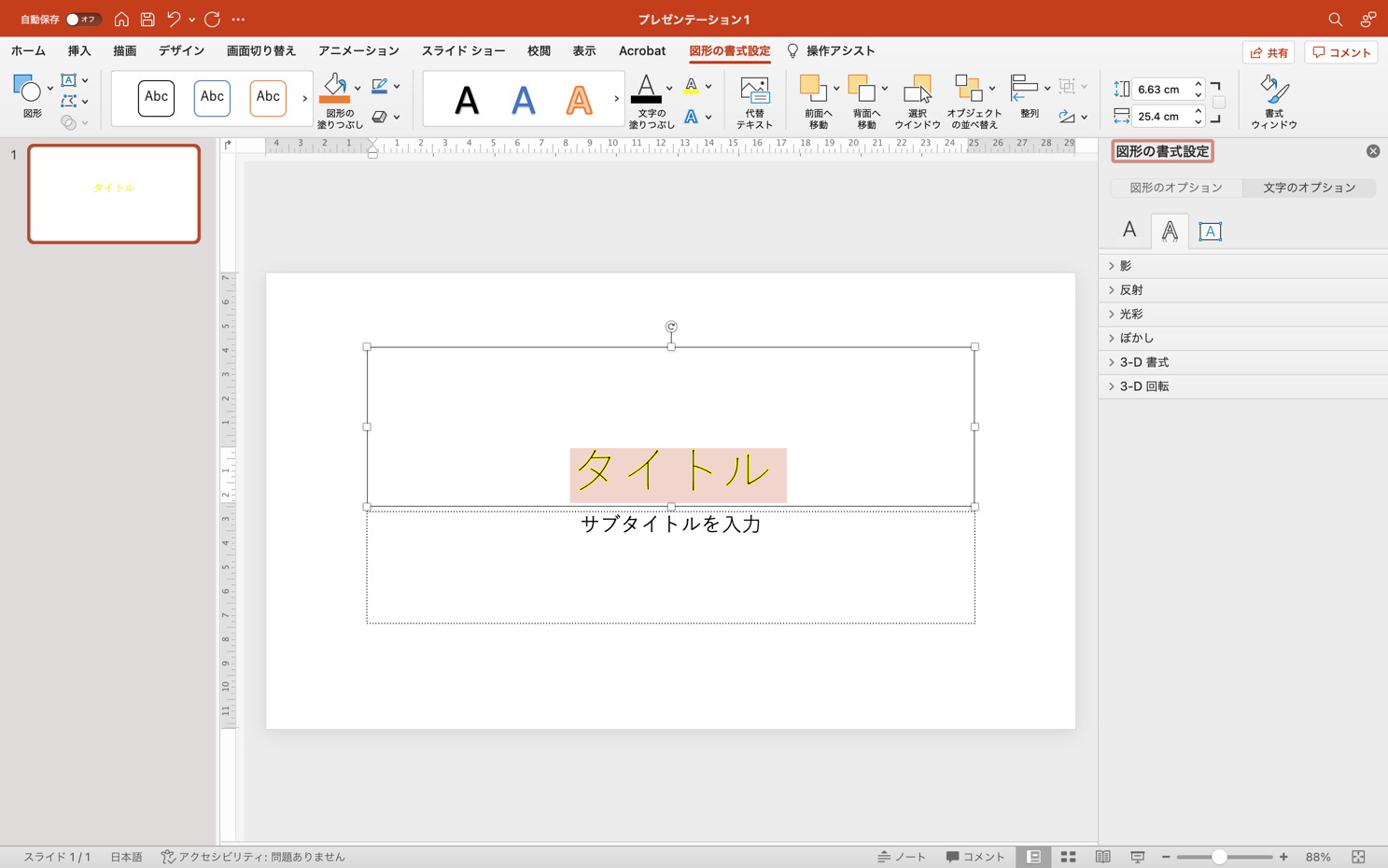
(3) 図形の書式設定を通した「影」,「反射」,「光彩」,「ぼかし」,「3D-書式」などを使ってみながら,自分らしいタイトルをデザインしてみよう.
相手にとって見やすい発表資料を作るにあたり役に立つレイアウトのコツと,それに必要な方法を紹介する.
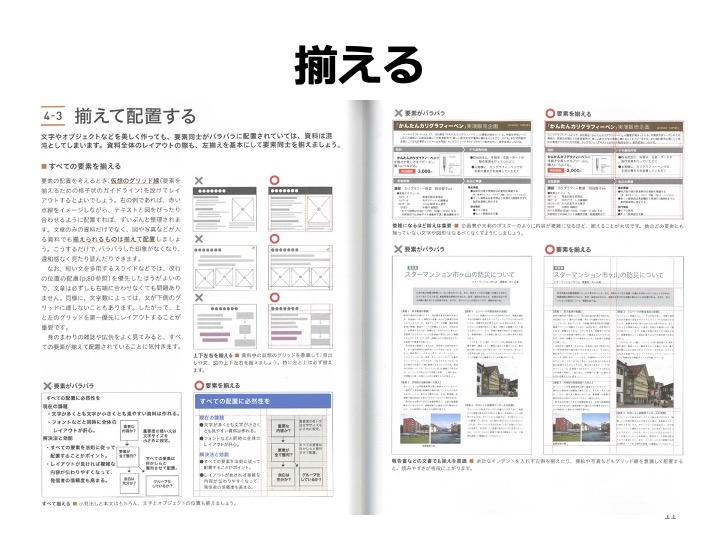
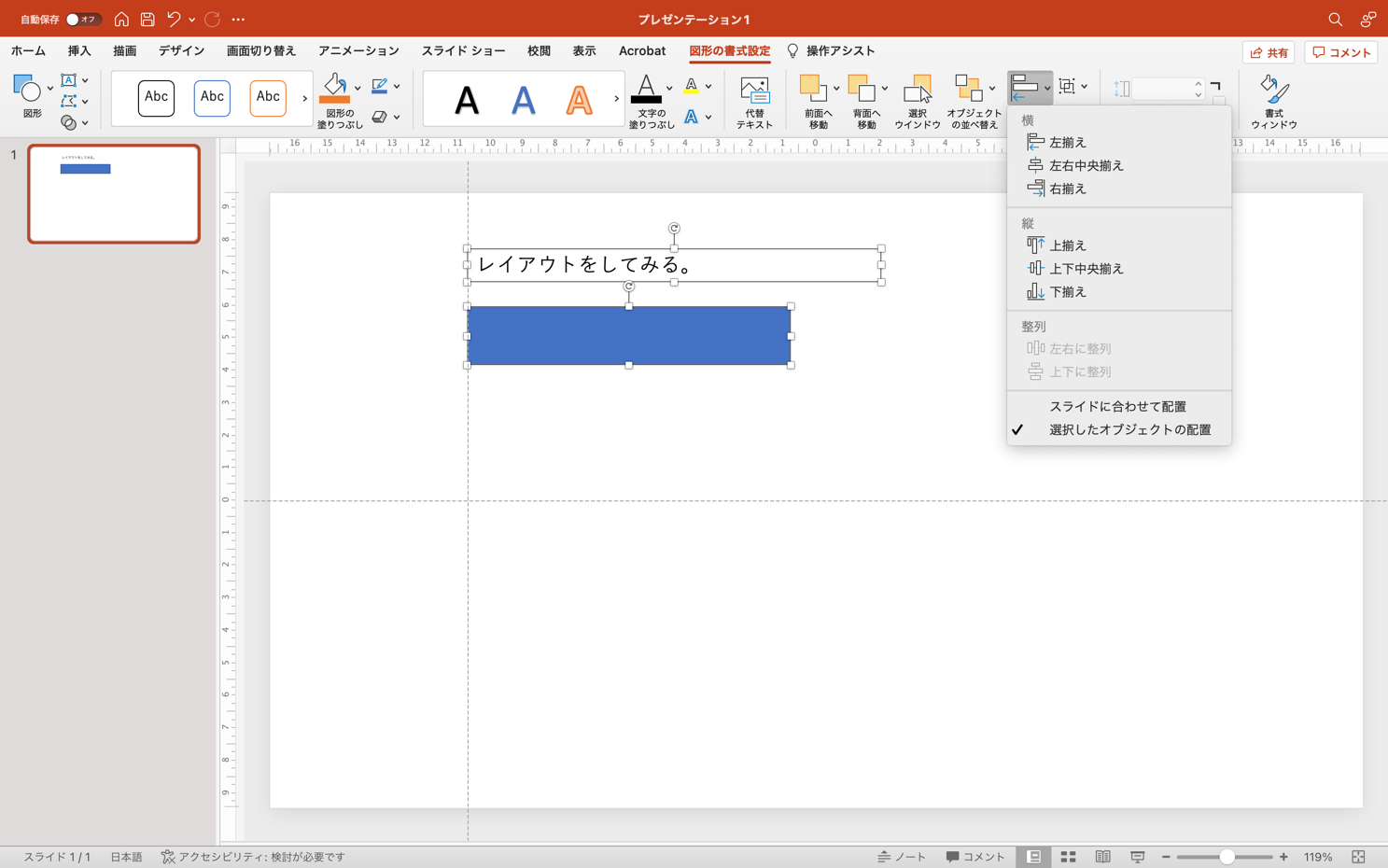
スライドの中のテキストや図の並びを揃えることで,レイアウトを整えることができる.
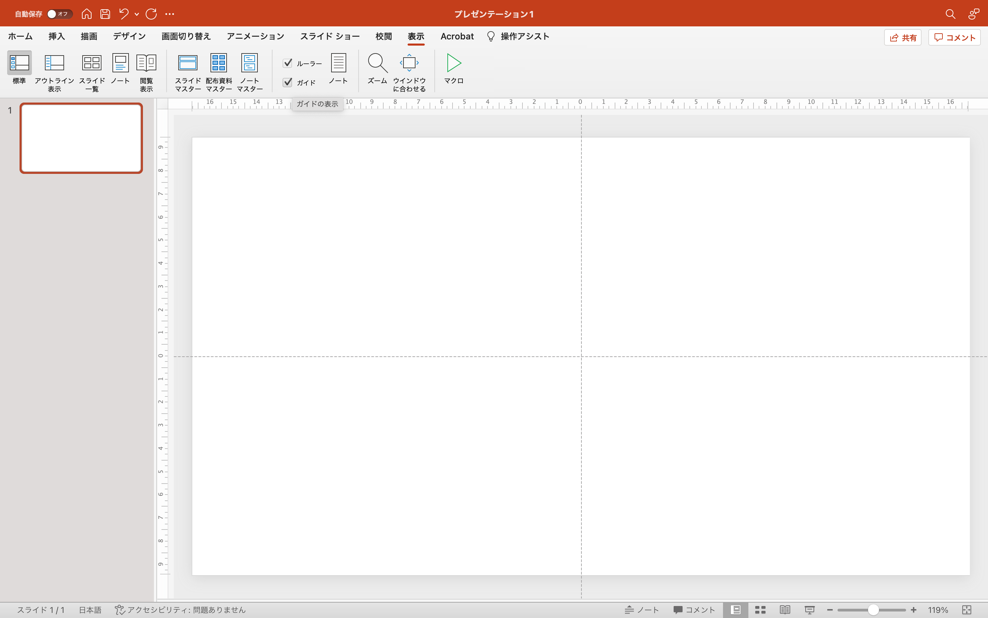
【練習】(1) ガイドの表示:「表示」リボンからガイドを示す
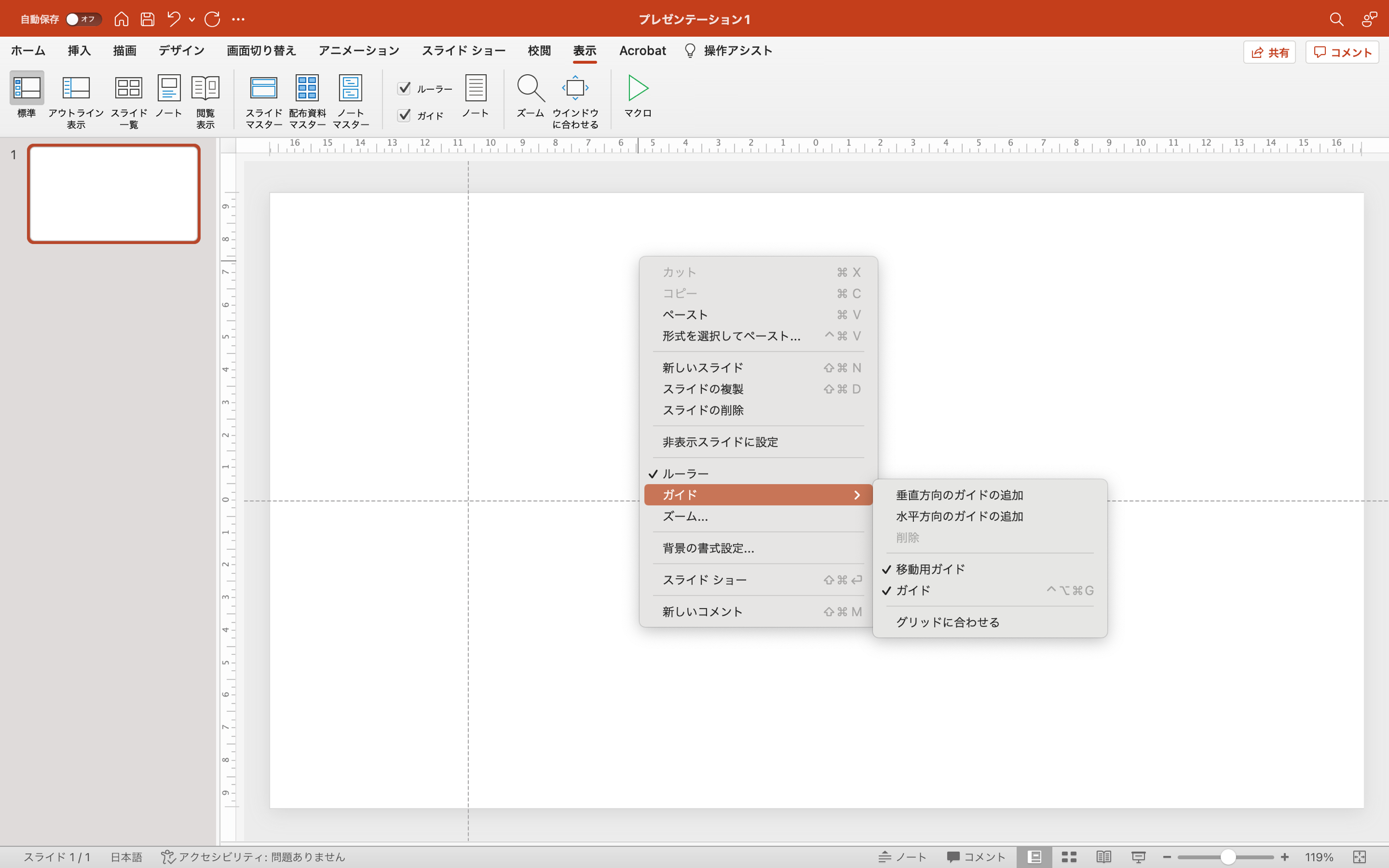
(2) ガイドの追加:右クリックをするとガイドを追加できる.
(3) 整列:図形の書式設定から「整列」リボンを使いテキストや図のレイアウトを整えてみよう.
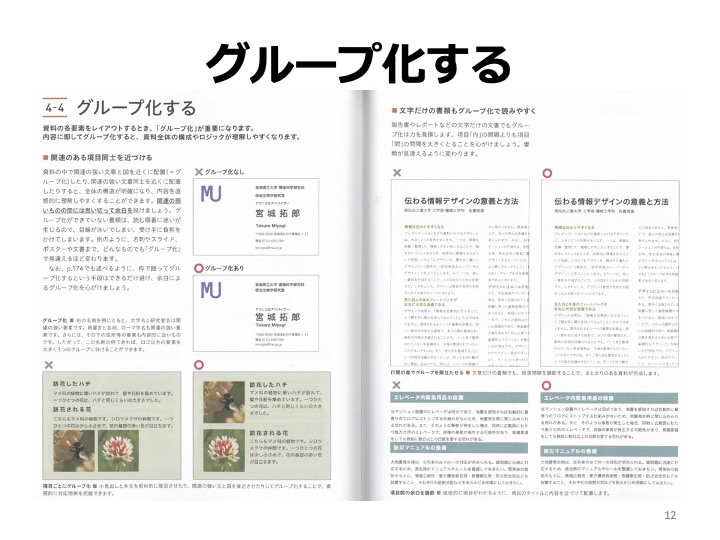
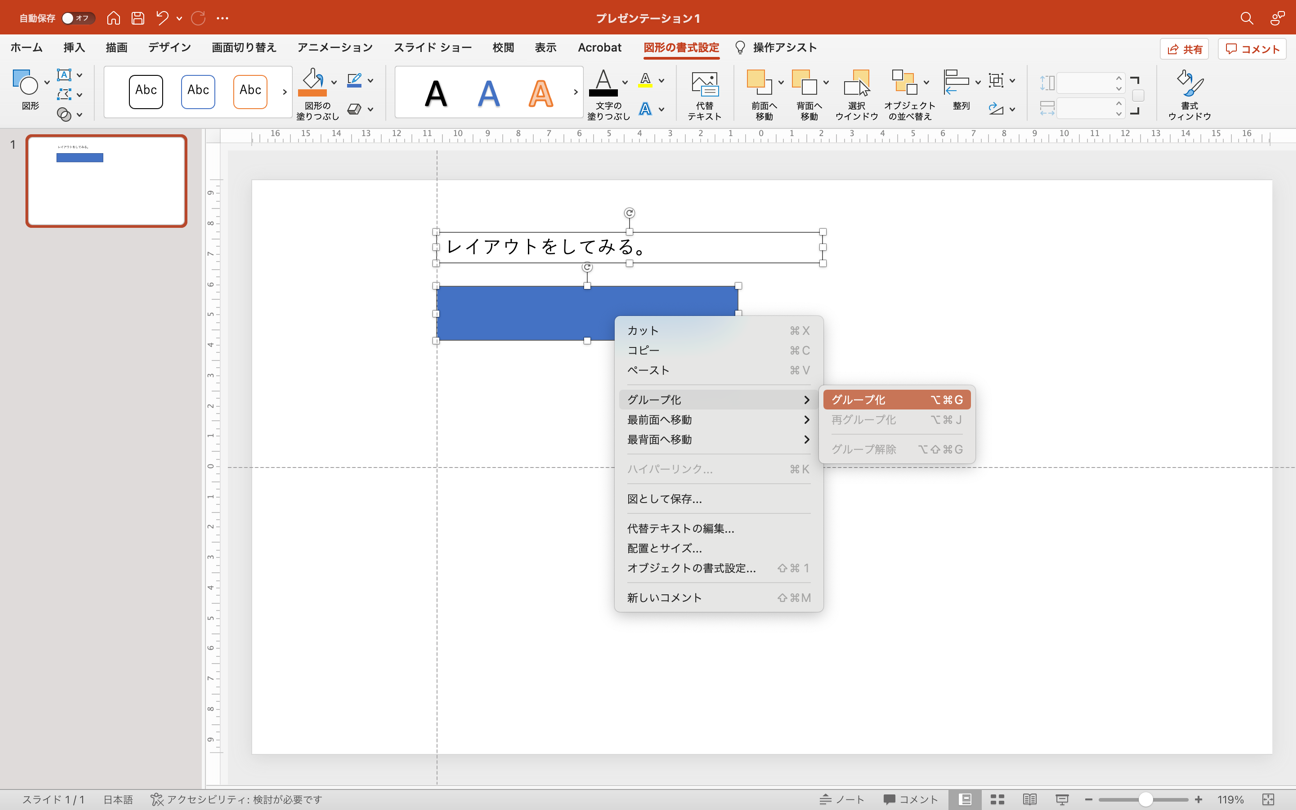
グループ化をし,レイアウトしやすくする.
【練習】グループ化したいオブジェクトを同時に選択して,マウスの右クリックをすると「グループ化」が可能となる.もしくはグループ化されているオブジェクトをグループ化解除することもできる.
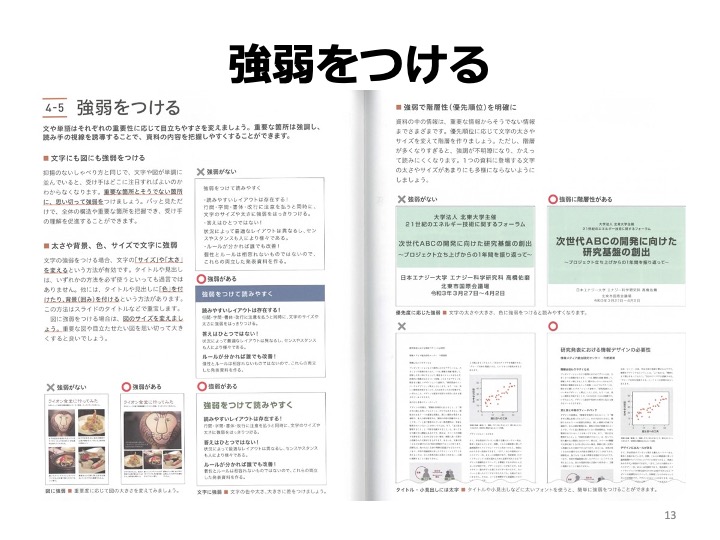
スライドの中で特に読んでほしいところや強調したいところについてはフォントの太さやオブジェクトのサイズ調整などで強弱をつける.
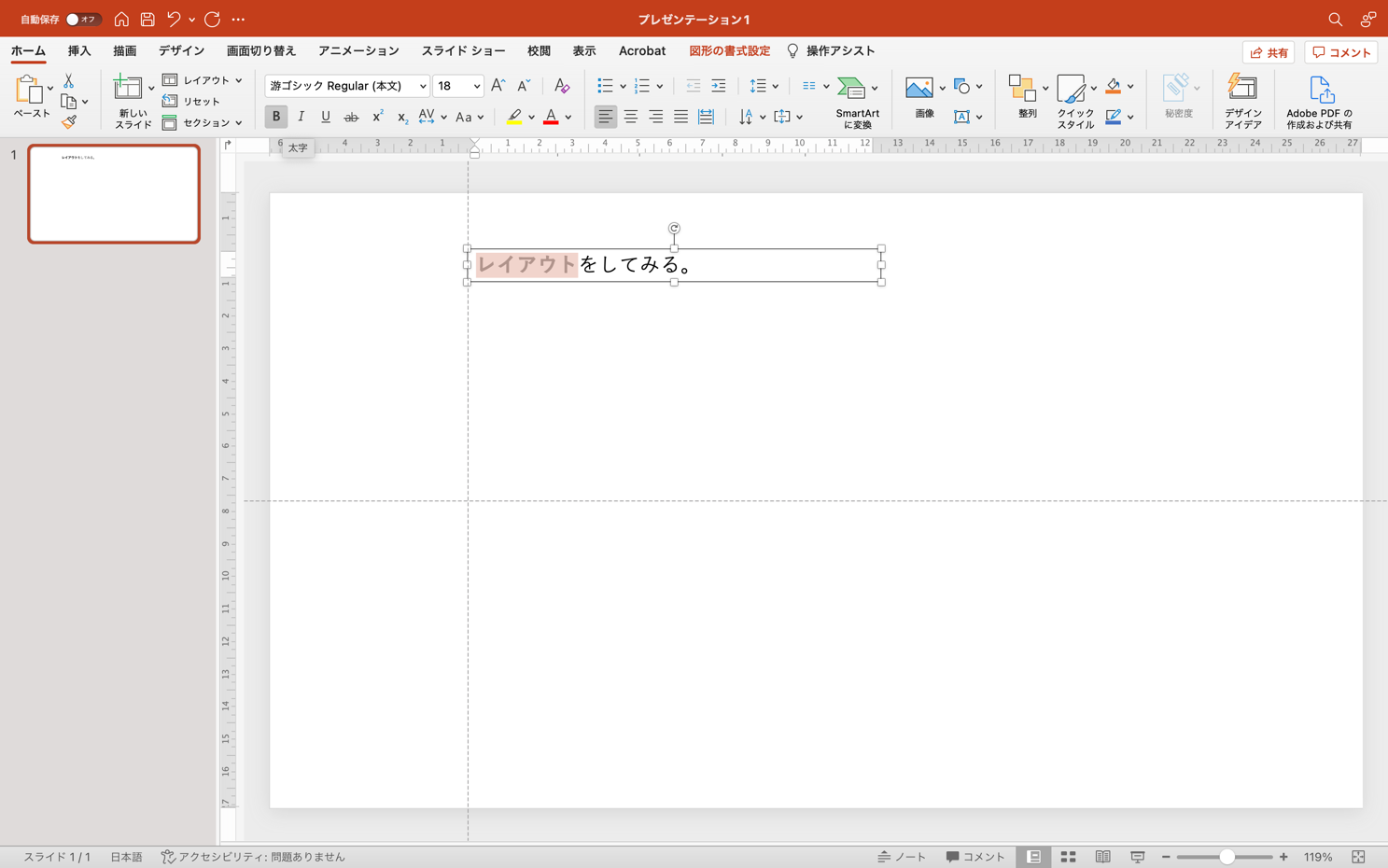
【練習】(1) 太字:フォント選びの下から選択した文字に対して「太字」などの設定が可能である
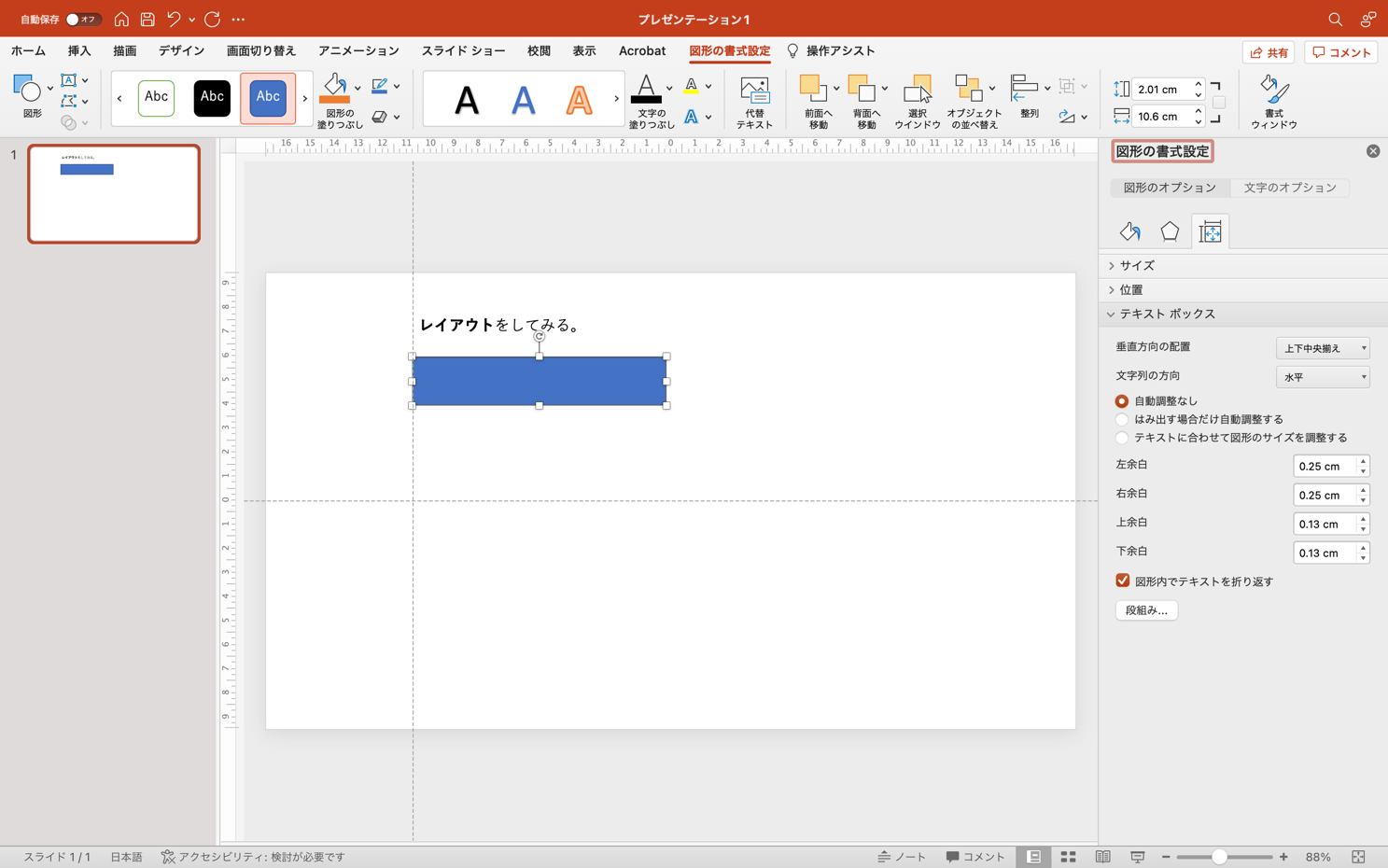
(2) オブジェクトのサイズ調整(※特に微調整):図形の書式設定からサイズ,位置,もしテキストボックス化した場合の設定を調整できる.サイズ調整に関してはマウスの操作だけでもある程度は可能であるが,図形の書式設定からは細かい調整が可能である.
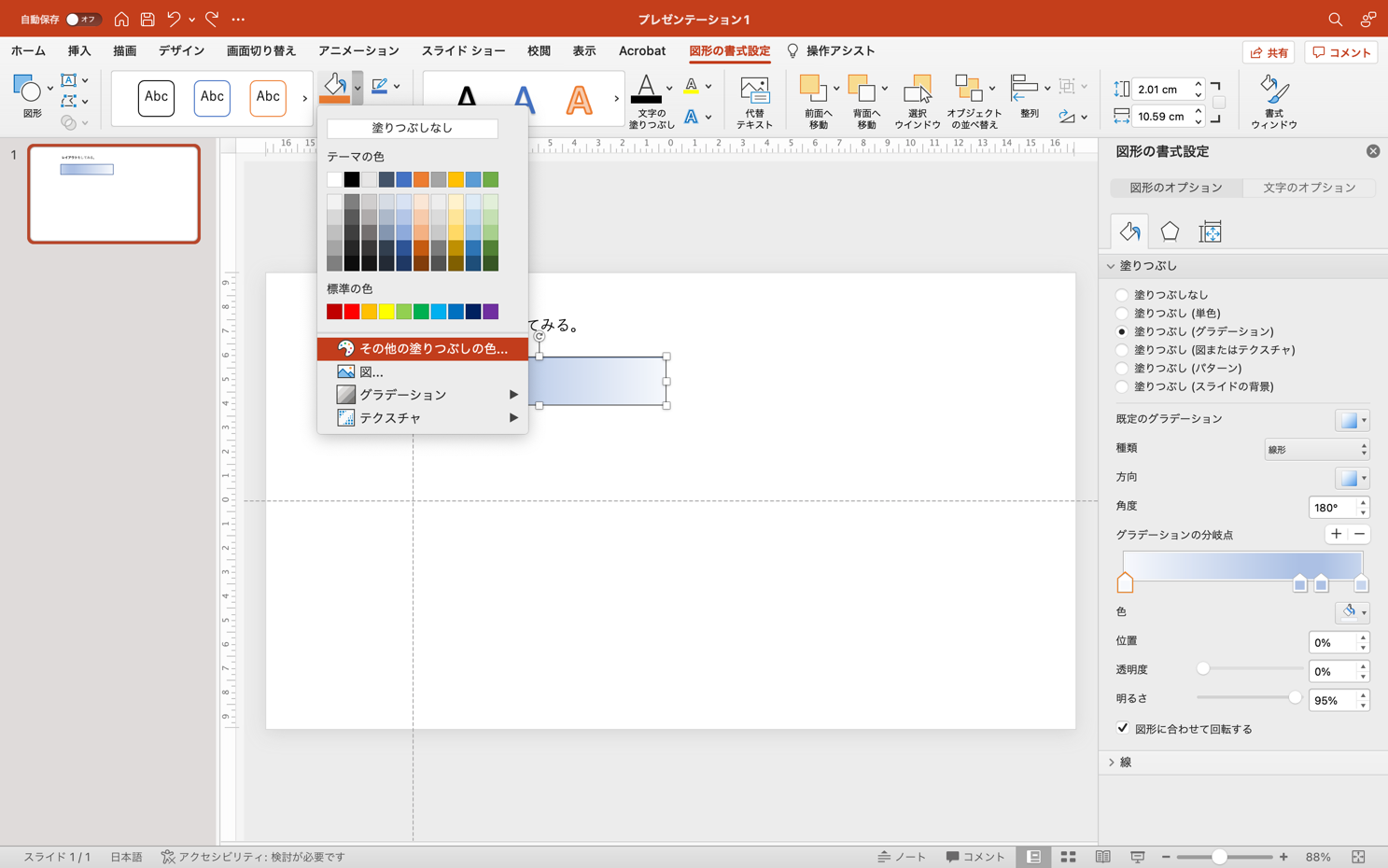
(3) 色の選択:「図形の塗りつぶし」や「図形の枠線」のリボンから色を選ぶ際には,表示されている色の以外にも多様な色を選択することが可能.画面上にある色をコピーして選択できるスポイドツールもあるので,使ってみよう.
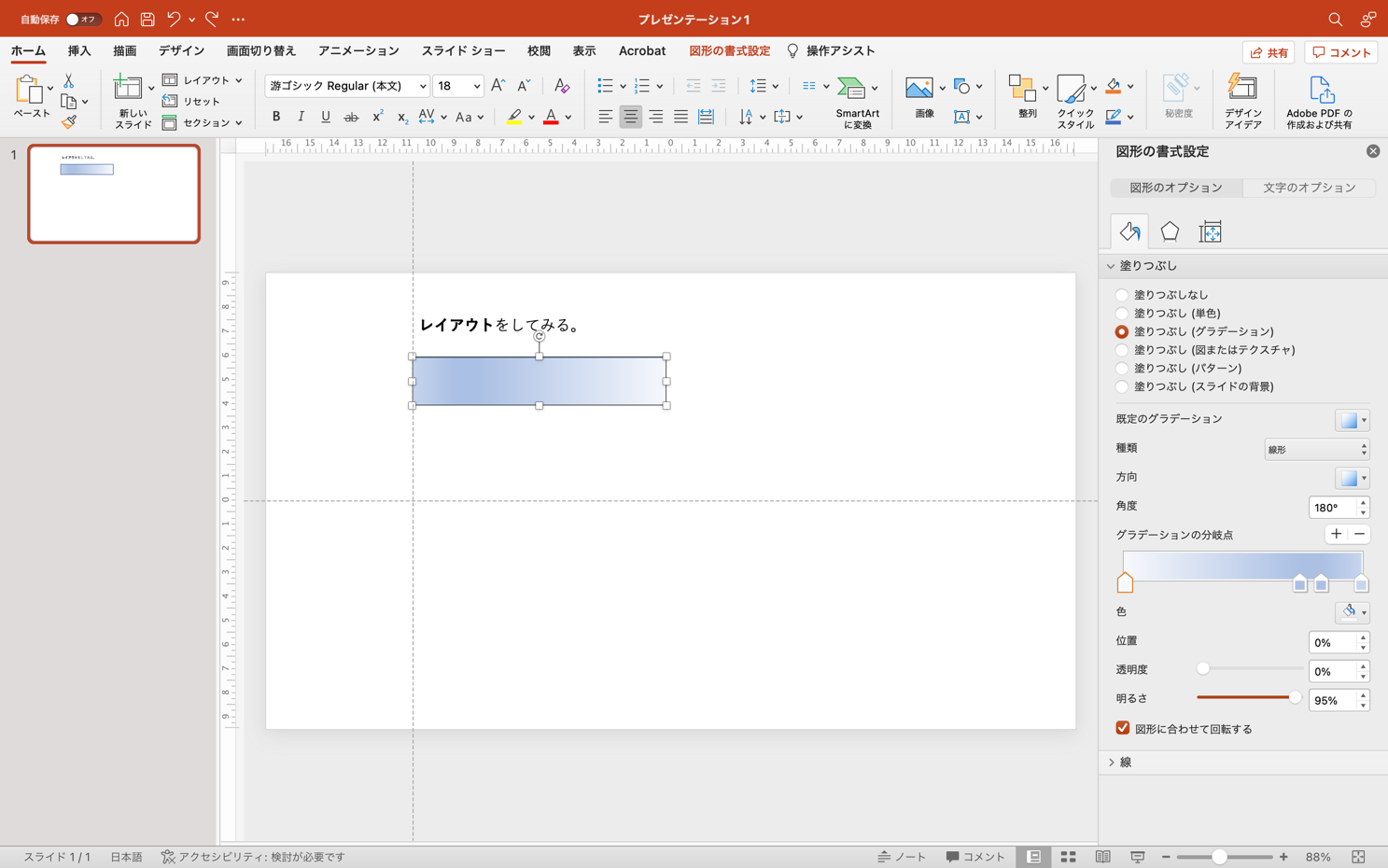
(4) グラデーション:色に立体感なども表現ができる.
(5) 色を適宜使うことによって,見やすさと美しさを高めることも可能である.
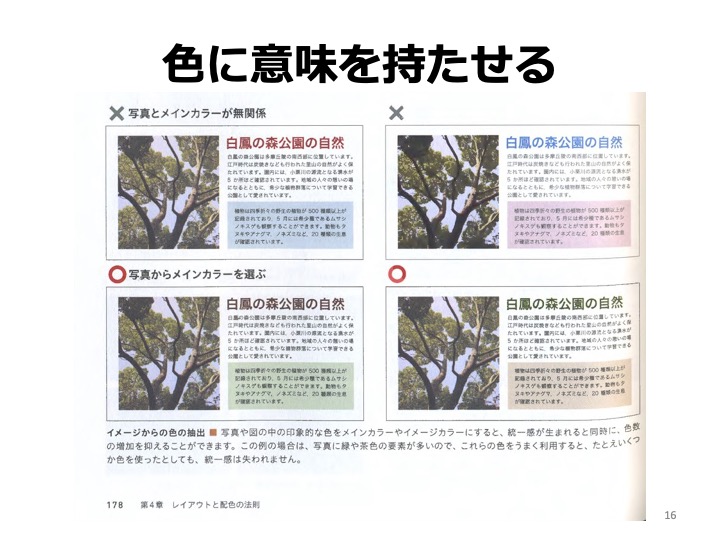
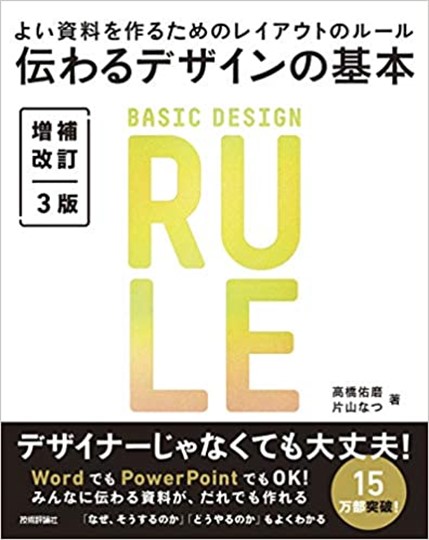
※今回の学習内容は一部「高橋佑磨・片山なつ『伝わるデザインの基本 増補改訂3版』2021」の内容を引用している.一方で,発表資料としての見やすさや美しさを少しでも上げるための,基礎的な方法のみを示しているので,今後は「自分らしい発表資料」を作るために工夫してみよう.