Wordの応用(1)
~ Wordによる図形描画,表作成方法 ~
1. Wordの起動とファイルの保存方法
- ここではWindowsの場合の方法を説明する.
デスクトップ画面のWordアイコン,もしくは画面下のタスクバーのWordアイコンをクリックすると,Wordが起動する.
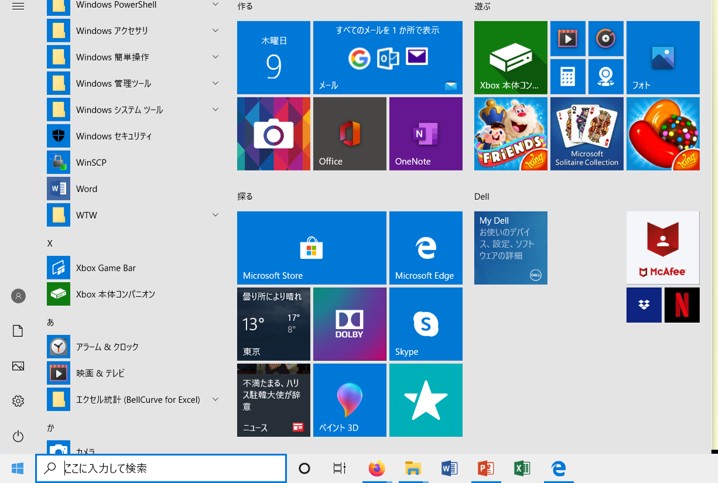
- 起動後,作成する文書の種類が表示されるので,「白紙の文書」を選択すると,以下のように表示されるはず.
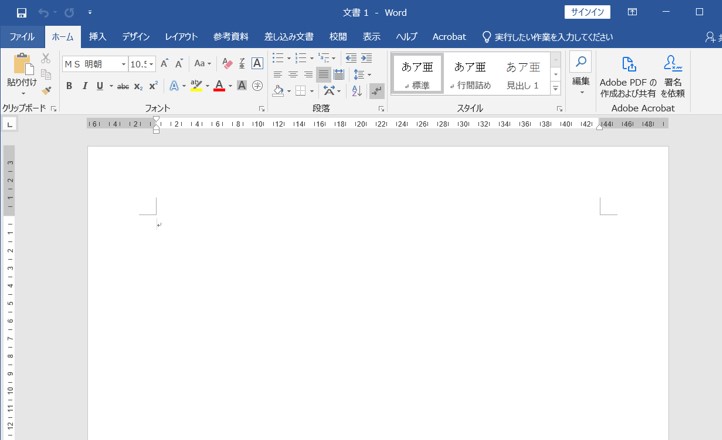
- 以下,Windows版のWordを例に説明する.WordのバージョンやWindowsとMacの違いによって,メニューの場所や見た目が異なる場合がある.
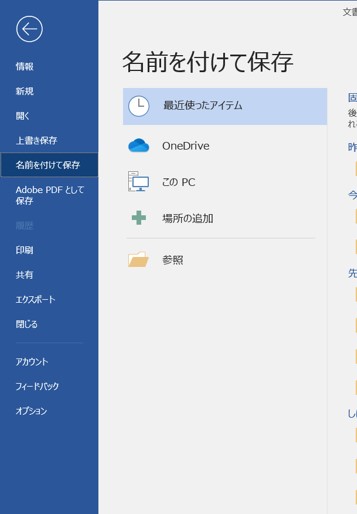
文書を保存するには,「ファイル」メニューから「名前を付けて保存」を選択する.ファイルの保存場所を尋ねてくるので,「参照」を選ぶと,
ファイルの保存場所とファイル名を指定する画面が現れる.
- デスクトップやUSBメモリなど,保存したい場所を選び,適当なファイル名を入力して「保存」をクリックすると,指定した場所にファイルが保存される.
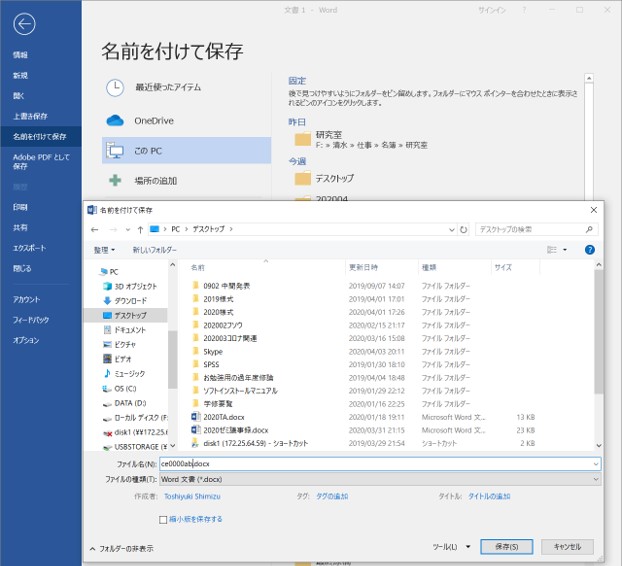
ちなみに2度目以降の保存は,「ファイル」→「上書き保存」でOK.
2. 図形描画
- Wordで簡単な図形を描くには「図形ツールバー」を使う.
「挿入」リボンを選択し,「図形」をクリックして「図形ツールバー」を表示させる.
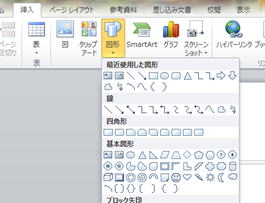
- 「図形ツールバー」のボタンを用いて図形を描画する.
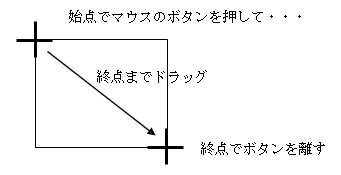
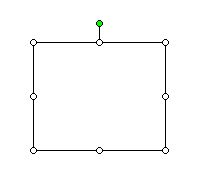
例えば四角形を描きたい場合,四角形のボタンをクリックしてから,四角形を描きたいところまで対角線にマウスをドラッグする.
- 図形をクリックして選択し,マウスの右ボタンを押すと表示される「図形の書式設定」という項目を選択すると,図形の塗りつぶしの色や,線の太さなどが変更できる.
- 四角形だけでなく,色々な図形が描けるので自分で試してみること.
- その他の図形描画テクニック・・・・・
図形をクリックして選択したときに現れる,「描画ツール」→「書式」リボンを選択する.

- グリッド
「配置」ボタン→「グリッド線の表示」を選択するとグリッド線が表示される.
「配置」ボタン→「グリッド線の設定」を選択するとグリッド線の設定ができる.文字グリッドと行グリッドをどちらも2mmぐらいにして方眼作成してみよう.「描画オブジェクトをグリッド線に合わせる」にチェックしておけば,図形描画時マウスがグリッド線に合わされ,きれいな図形が描ける.
- 曲線
「図形の挿入」から「図形」を選び,曲線を選択する.いくつかの点をクリックしていき,最後にダブルクリックで滑らかな曲線.
- フリーフォーム
図形挿入→「線」→「フリーフォーム」.いくつかの点をクリックしていくと任意の多角形.
- 正方形・円
「楕円」や「四角形」描画時,シフトキーを押しながらだと円や正方形になる.
- 図形の重なり
重なっている図形がある場合には,図形を選択→右クリックでメニュー表示→順序から選択することにより前面に持って来たり,後ろに持っていったりできる.
- 図形の微調整
図形を選択し,コントロールキーを押しながらカーソルキーを押すと図形の位置を微調整できる(平行・垂直移動させたい時にも便利).グリッド線を表示しているが,グリッド上以外に図形の頂点(線の始点・終点など)を描きたい,図形を移動させたい時は,Altキーを押しながらドラッグする.
3. 表作成
- Wordで簡単な表を描くには「挿入」リボンの「表」を使う.
「挿入」リボンをクリックして「表ツールバー」をワードの画面上に表示させる.
- 「表」ツールバーの下向きの三角形の上でマウスのボタンを押して,ドラッグしながら作成したい表の行と列を選び,ボタンを離すと表が簡単に作成できる.下記は,3行3列の表を作成する例.
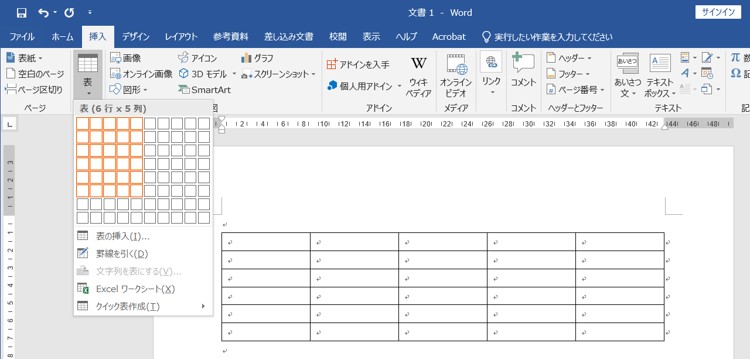
- 表の各部分を選択して右クリックすると,設定(セル内での文字の表示位置,罫線の太さ)が変更できる.
選択したセルの高さや幅を同じに調整することも可能.表を作成して現れる「表ツール」-「デザイン」リボン,「表ツール」-「レイアウト」リボンからも表の調整が可能.

- 他にも色々な機能があるので自分で試してみること.
 戻る
戻る