Wordの応用(2)
~ 数式の作成や文書校正 ~


1. 数式

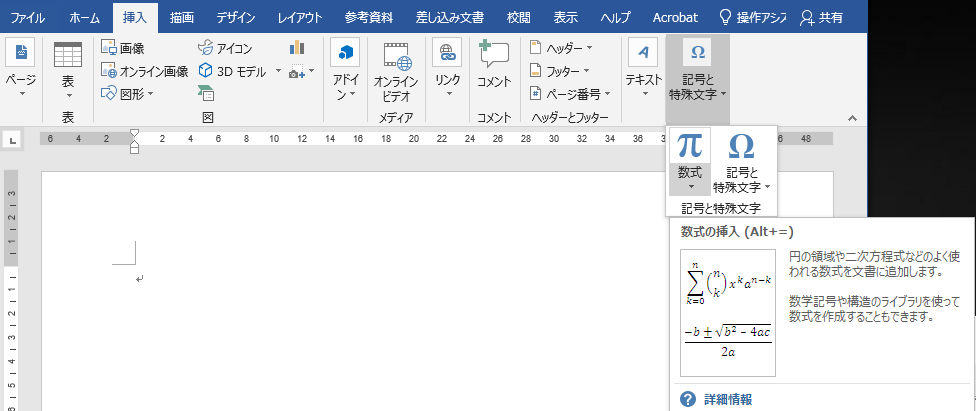
  1. Wordで数式を入力するには,「挿入」リボンを選択し,「記号と特殊文字」をクリックして,さらに「数式」をクリックする.
    eq1
     
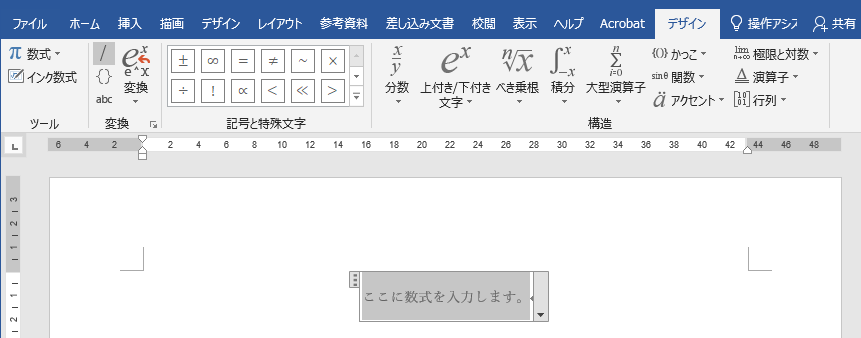
  2. 右端の「デザイン」メニューを用いていろいろな数式を入力することができる.
    eq2
     
  3. 「デザイン」メニューは左から5つ目と右端と2つあるので注意.数式関連は右端の「デザイン」メニューを使う.「ここに数式を入力します。」と表示されている枠内をクリックしているときだけ,右端の「デザイン」メニューは表示される.
     
  4. 【練習】いくつか数式を入力してみよう.

    \(\displaystyle \frac{\partial^2 f}{\partial x^2}=ax^2+bx+c \)

    \( T= \begin{pmatrix} \cos \theta & \sin \theta \\ -\sin \theta & \cos \theta \end{pmatrix} \)

    \(\sqrt{2} \fallingdotseq 1.4\)

    偏微分は「記号と特殊文字」の「演算子」「基本数式」,2乗は「上付き/下付き文字」,行列は「かっこ」と「行列」,ルートは「べき乗根」,≒は「記号と特殊文字」の「演算子」「特殊な関係演算子」を利用する.
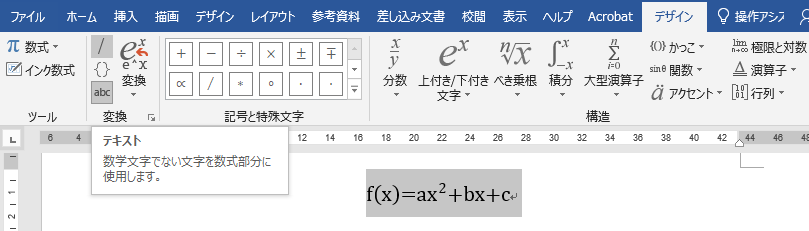
     
  5. もし,数式がイタリック(斜体)にならなかったら,全体を選択して「変換」→「abc」ボタンを押せば,テキスト(正体)と数式(斜体)とをスイッチできる.
    eq4


2. デジタルライティング

  1. コンピュータを使った文章作成(デジタルライティング)には,手書きの場合に比べて次のような利点と欠点がある.
    利点 欠点
  2. 利点と欠点をよく理解したうえでコンピュータを利用しよう.フォントの不揃いや誤字に関しては,印刷するとすぐにわかることが多いので,大事な資料(例えば就職用のエントリーシートや卒業論文)は,提出前に印刷して確認しよう.
     
  3. データが消えやすいことに関しては,何分かごとに自動保存する方法がある.
    「ファイル」「その他...」「オプション」から,「次の間隔で自動回復用データを保存する」にチェックしておくとよい.
    w1


3. 文章校正

  1. 文章を完成させるには十分な推敲が必要だが,簡単な校正はコンピュータにやってもらうことができる.
    Wordで文章の校正をするには「校閲」リボンの「スペルチェックと文章校正」を使う.
    w2
     
  2. 英語の場合は,単語のスペルミスや単数複数の不一致などを指摘してくれる. 日本語の場合は,助詞の使い方が明らかにおかしかったり,コンピューターとコンピュータのように違う表記がされている場合も指摘してくれる.
    修正候補の一覧に適切な修正が表示されている場合は,そこをクリックすればよい. 指摘が適切ではない場合は,下にある「無視」をクリックするか,表示されていない場合は文章を自分で修正する.
    w5
     
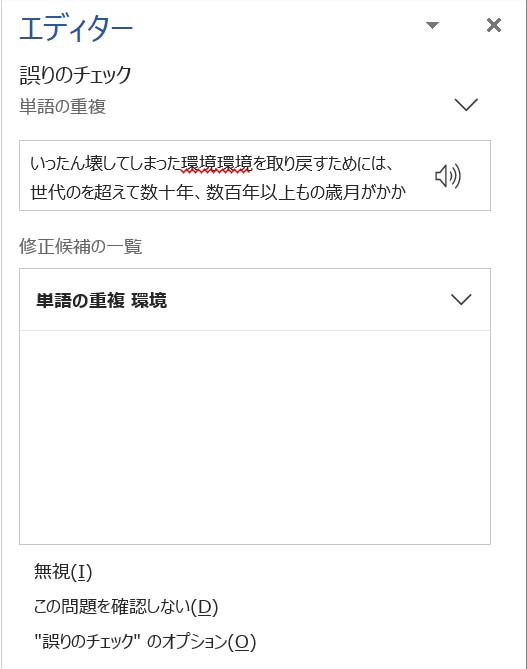
  3. 【練習】次の文章を校正してみよう.文章をコピーして,ワードに貼りつけ,「スペルチェックと文章校正」を実行.

    いったん壊してしまった環境環境を取り戻すためには、世代のを超えて数十年、数百年以上もの歳月がかかります。
    そして、コンピューターを駆使した環境対策案を策定をするためには、高性能なコンピュータが必要になります。
    There are greater demand than ever before for expets in the field of engineerings to work with other fields to solve the environental problems of the 21st centurys.

     
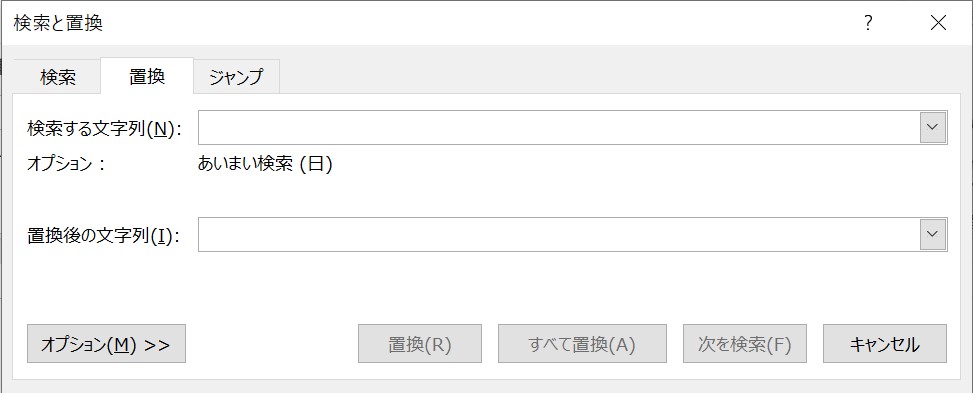
  4. また,自分で語句を変更したい場合,「編集」から「検索」や「置換」を選べば,単語を探したり置換したりしてくれるので活用しよう.
    w3
     
    デフォルトでは「あいまい検索」になっているので,大文字と小文字を区別するなど厳密な検索をする場合には,表示される「検索と置換」ウィンドウで「オプション」ボタンを押して,思う通りの検索に変更しよう.
    w4
     
  5. 【練習】上の3番の文章の句読点を「、。」から「,.」に変更してみよう.


4. PDF形式による保存

  1. あなたが文書を作成して誰かに渡す時,誰もがワードのソフトウェアを持っているとは限らない. また,あなたと同じフォントをインストールしているとは限らない. ワード形式のファイルでは,受け取った人が,あなたのファイルを正しく開くことができ,あなたが意図したとおりの外観で読んでくれるかどうか心配なことがある.
     
  2. そのような場面に有効なのは,PDF形式のファイルで保存すること.PDFはポータブルドキュメントフォーマット(Portable Document Format)と呼ばれる電子ファイルのフォーマットで,アドビ社が開発して今や世界中で一般的となっている.
     
  3. ワード文書をPDF形式で保存するには,「ファイル」メニューから「Adobe PDFとして保存」を選べばよい.ファイル名は,〇〇.pdfとなる.インターネット上で公開されている文書は,ほぼすべてがこのPDF形式となっており,Acrobat Readerなどの無料ソフトで閲覧することができる.
     
  4. 特殊なフォントを使った場合には,フォントを文書に埋め込んだ方が多数の人が読むことができる可能性が高まる.そのためには,ファイル名を入れる画面で「オプション」ボタンを押し「PDF/A-1a 2005に準拠しているファイルを作成」にチェックを入れるとよい.
     
  5. 大学の情報処理演習室のパソコンでは,上記の方法だとライセンスエラーが出る.演習室のパソコンでPDFを作成する場合は,名前を付けてとし,ファイル形式をPDFにする必要があるので注意.
     
  6. 【練習】今日の演習で作成した文書をPDFファイルにしてみよう.

back戻る